 ログイン
ログイン
9/19~21開催「iOSDC Japan 2025」チケット販売開始
2025年9月19日(金)~21日(日)にハイブリッド形式で開催されるiOS関連技術をテーマとした技術カンファレンス「iOSDC Japan 2025」のチケット販売が開始された。



最終更新日 2026年1月17日

前回の記事でデスクトップ背景を単色にしたが、今回はBingの高画質画像をデスクトップ画像に設定して毎日更新する。
Microsoftの検索サイト「Bing」のWebページの背景に使用されている画像を自動的にダウンロードしてUbuntu(Linux)の壁紙に設定できるアプリをインストールします。

アプリセンターより「bingwall」を検索。「BingWall – Bing wallpaper of the day」の検索結果をクリックして
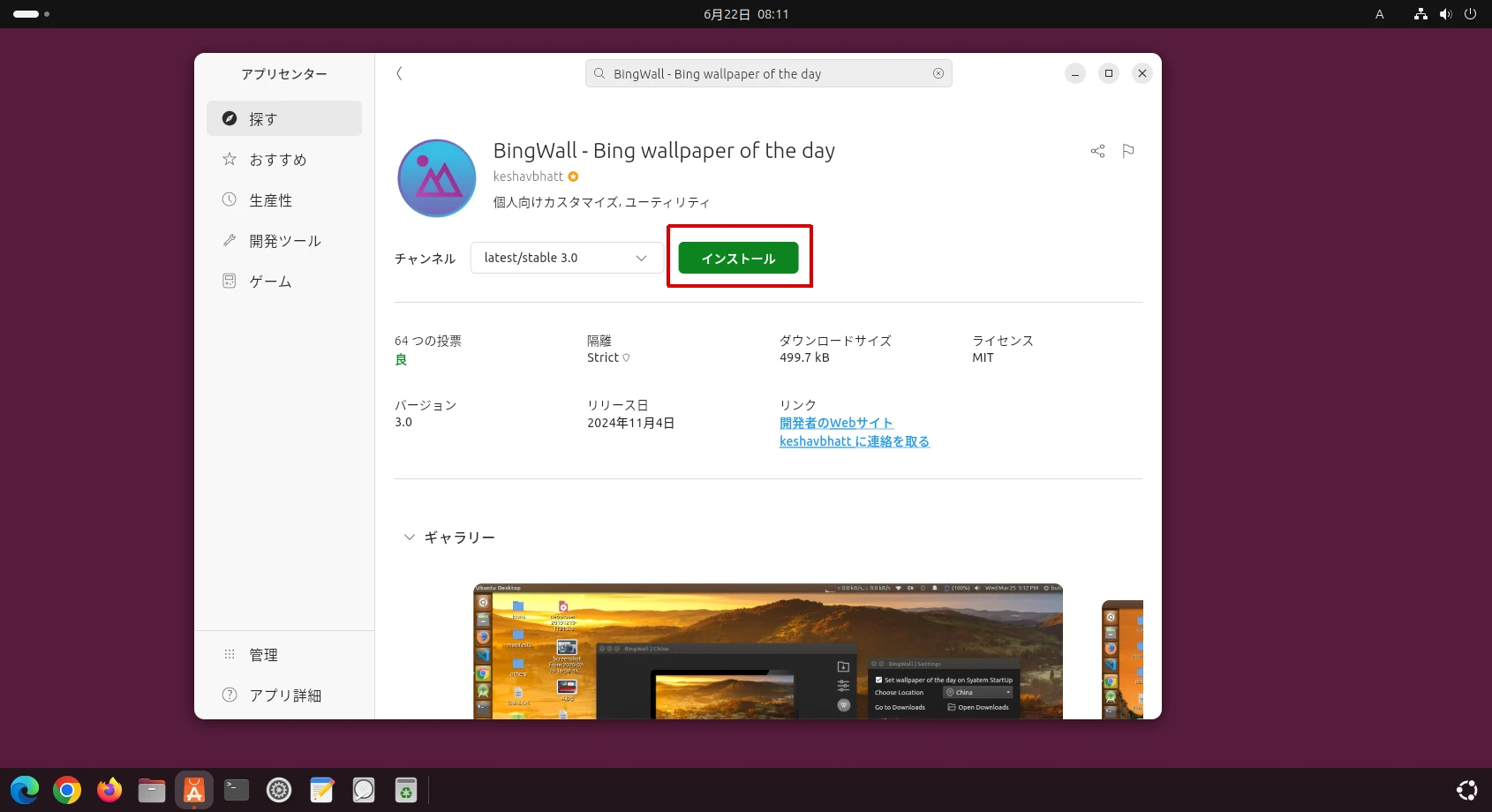
「インストール」をクリックします。完了して「起動」に変わったらクリックして「BingWall」を起動します。
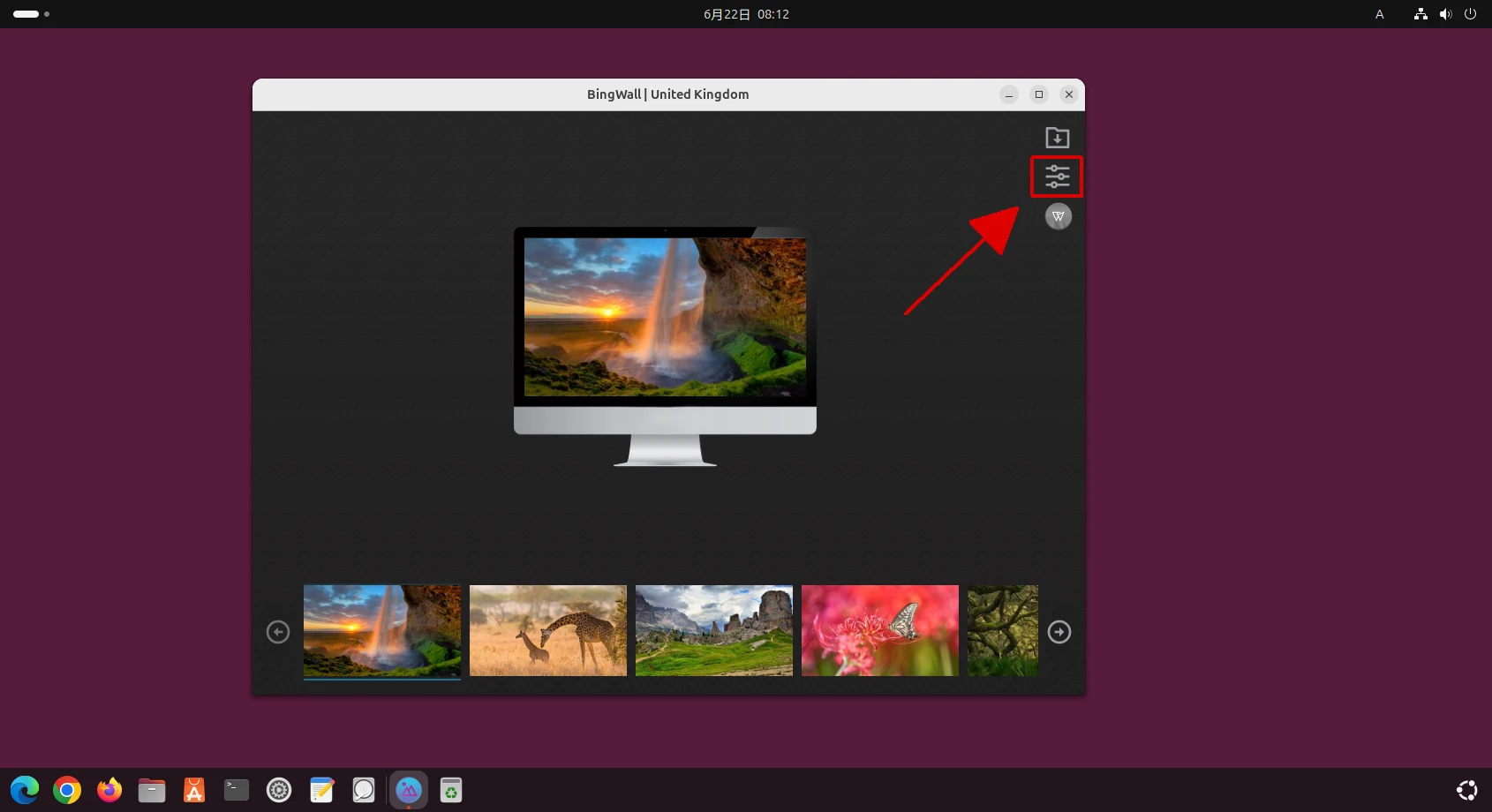
右上の設定アイコンをクリックして設定画面を開きます。
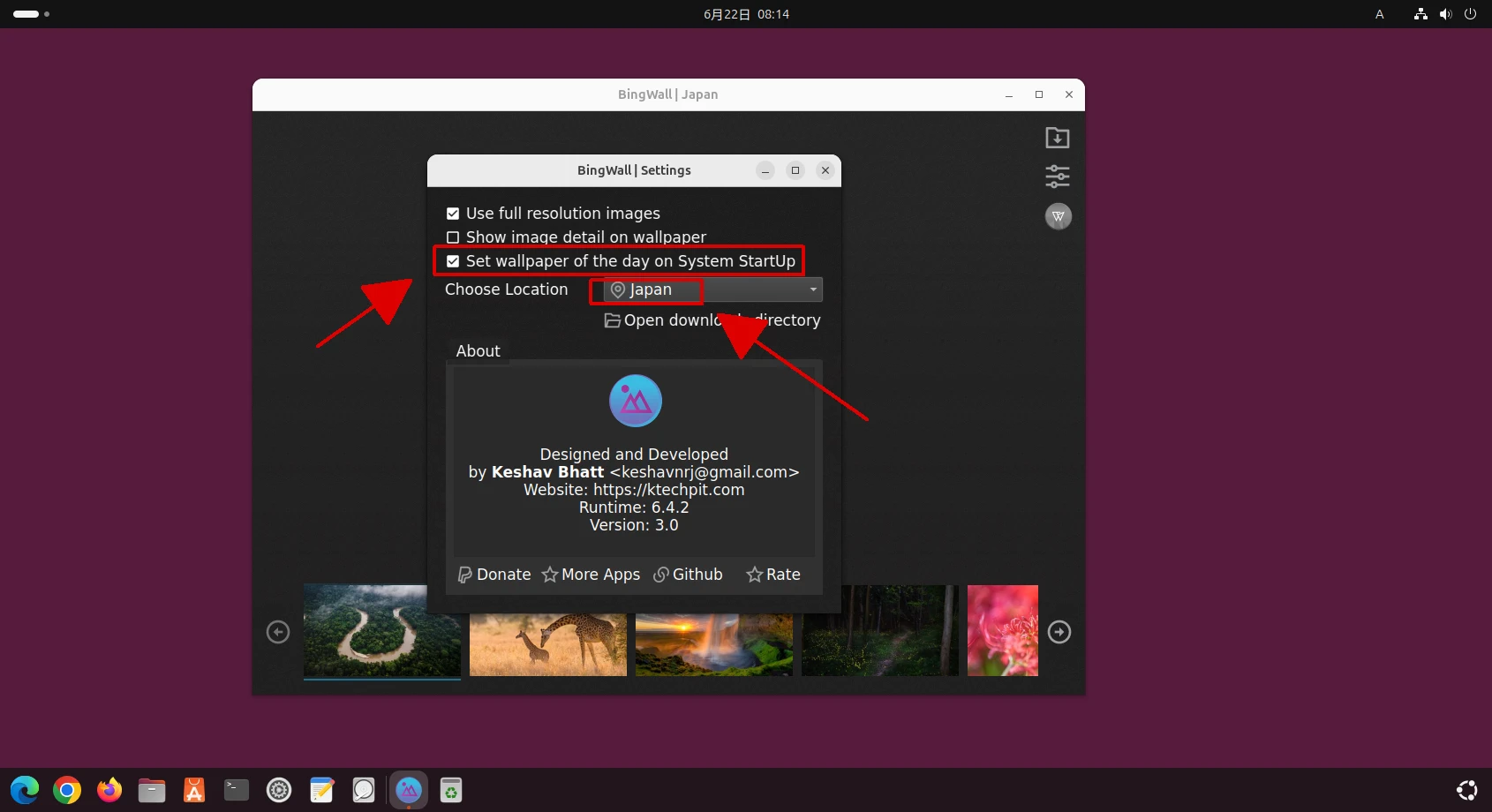
「Choose Location」を「Japan」に変更。今回は「Set wallpaper of the day on System StartUp」(ログイン毎に壁紙を更新)をチェックしました。
「Show image detail on wallpaper」をチェックすると画像の右下に撮影場所の情報も表示されます。
再起動します。
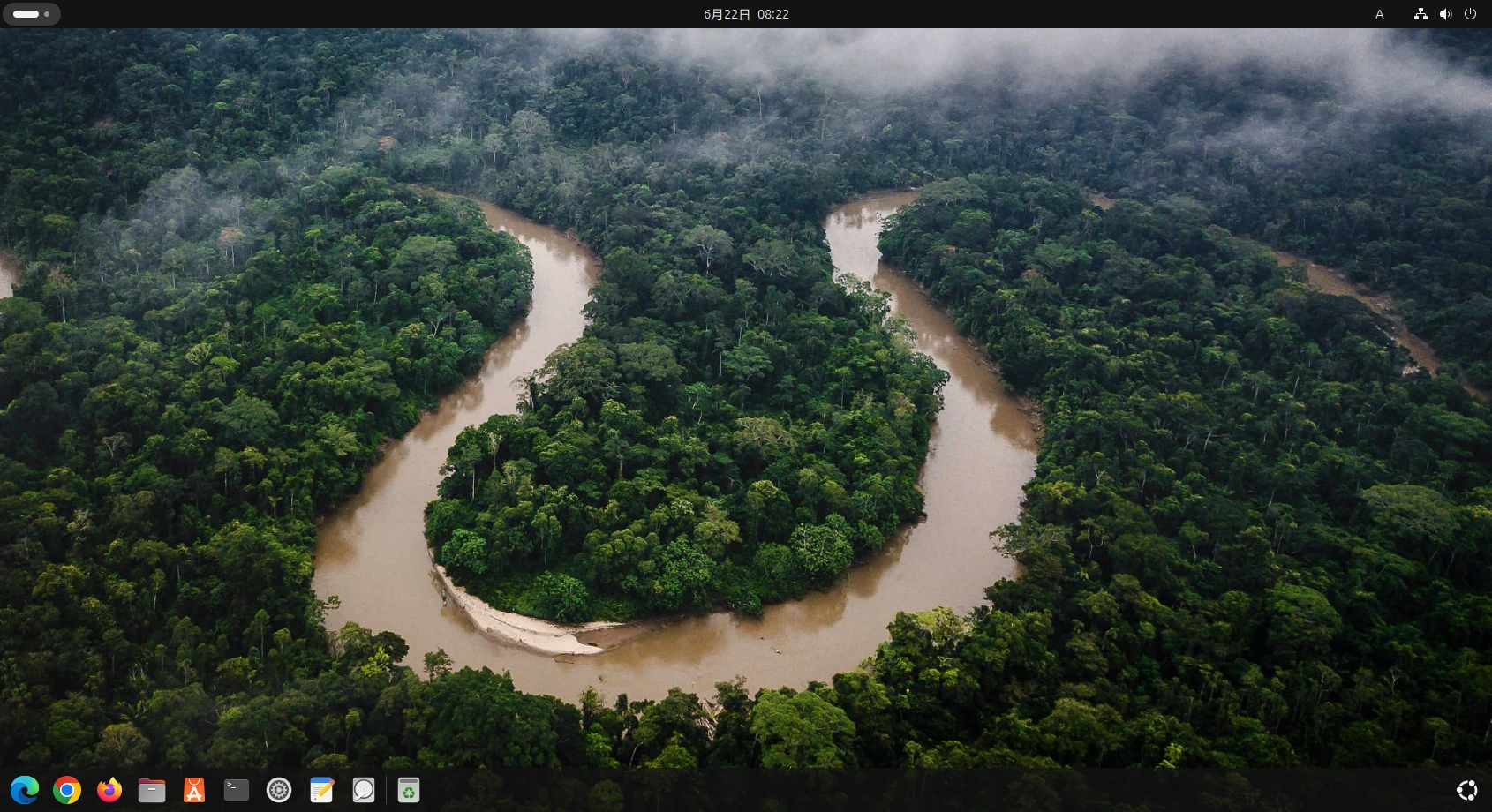
Bingの画像が壁紙が設定されました。Dock(タスクバー)って透過処理されてたんですね

最終更新日 2026年1月17日
デスクトップ背景をシンプルに素朴に単色にしたい場合もあるが、Ubuntu 24.04 LTSにおいて標準のデスクトップ背景設定画面では変更が出来ない。
Ubuntuから派生している軽量プロジェクトLubuntu(デスクトップ環境:LXQt)ではGUIの設定画面より背景色を選択して「壁紙のモード」を「背景色で塗りつぶす」を選択すれば変更できる。
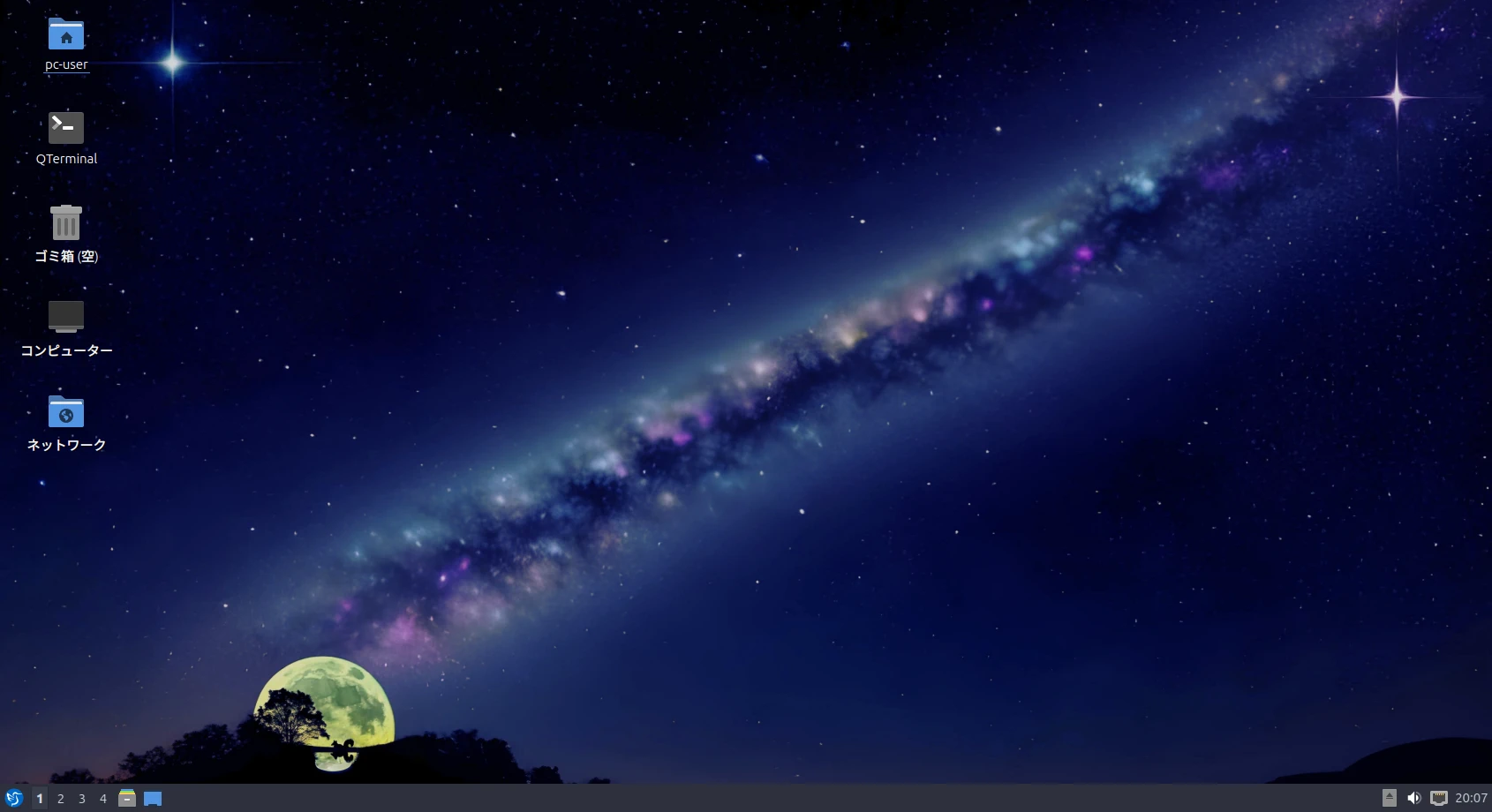
Lubuntuのデフォルトのデスクトップ画面(LXQt)
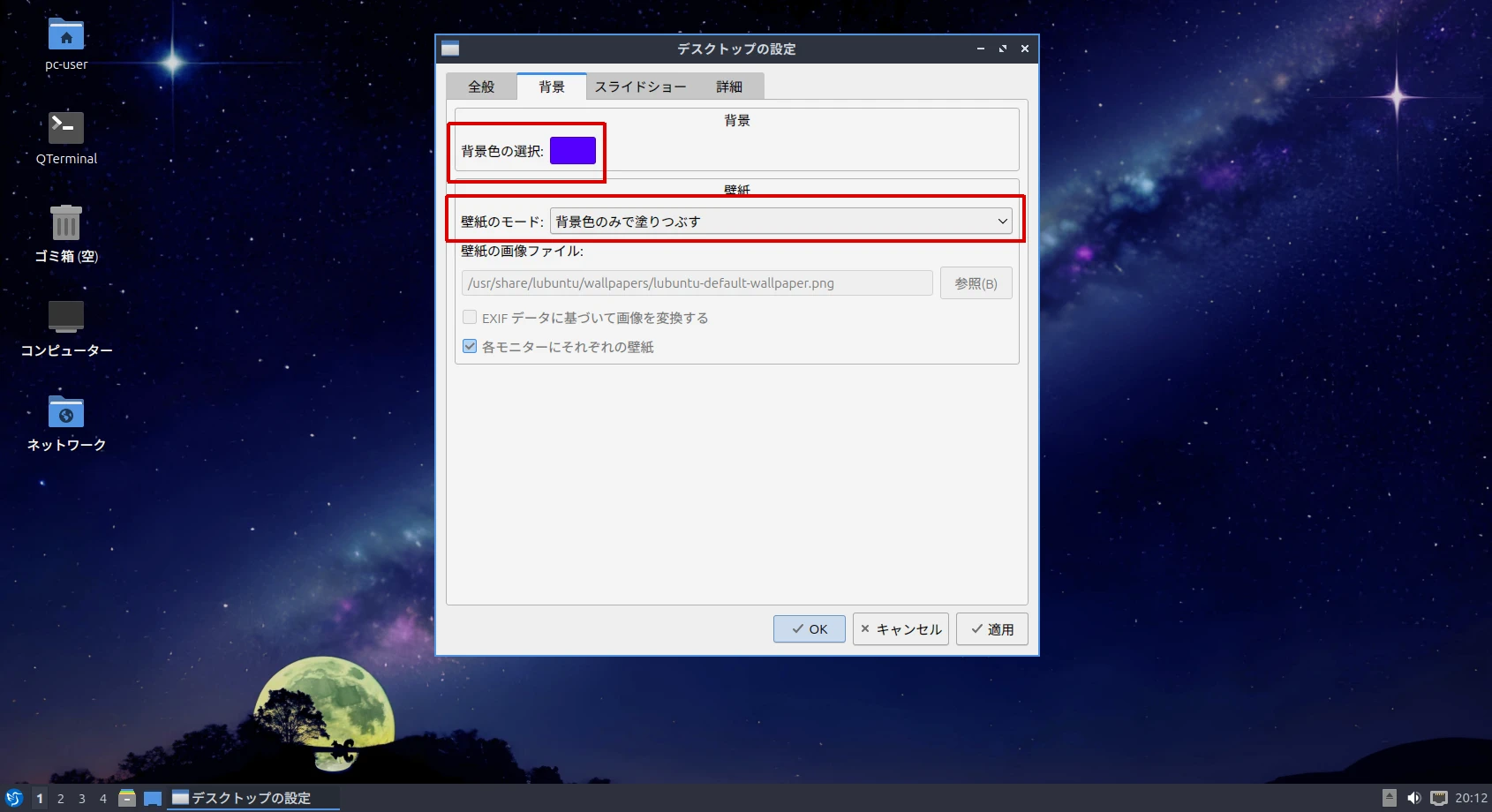
「背景色の選択」と「壁紙のモード」を選択する画面。
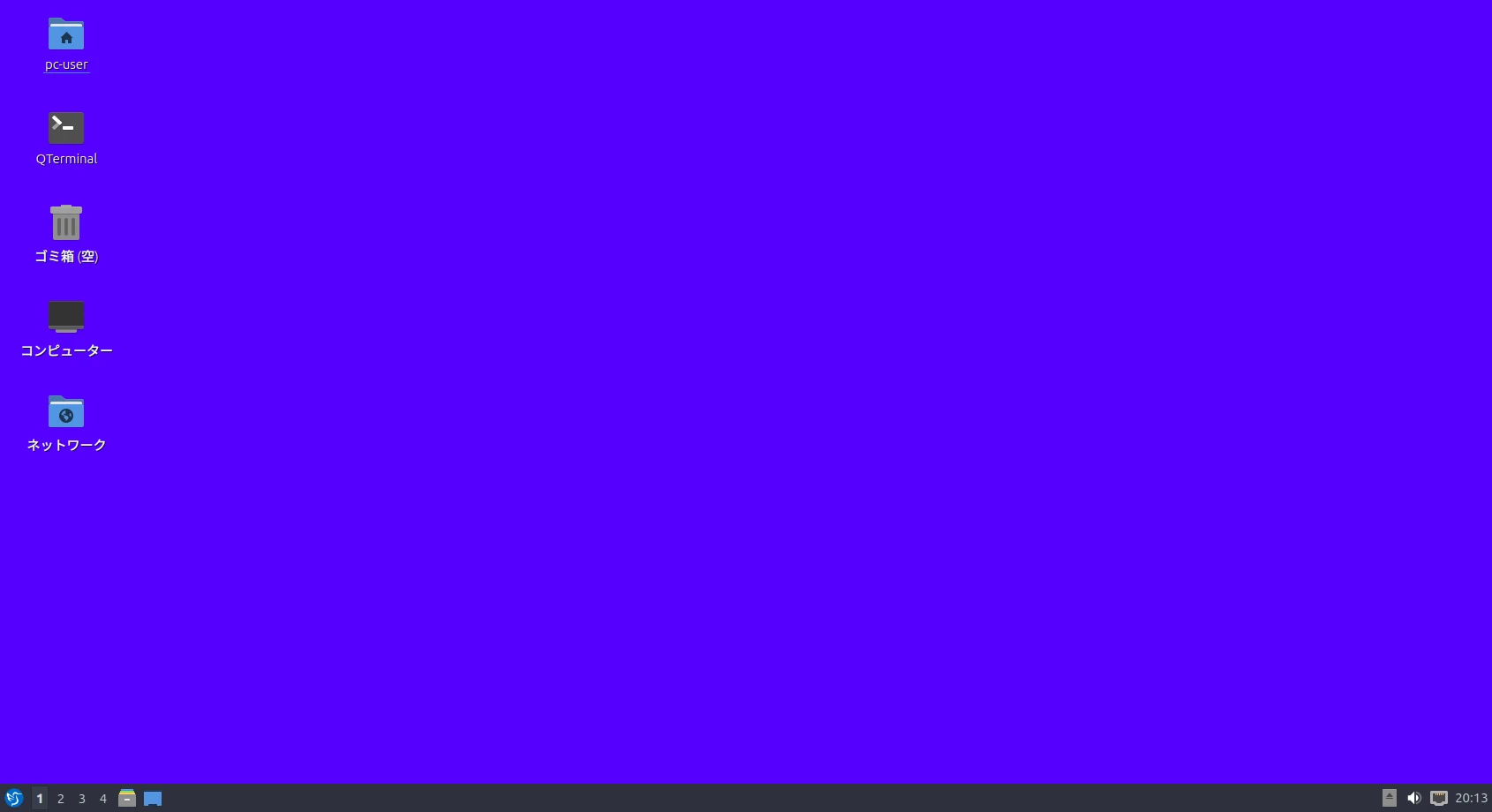
素朴な単色のデスクトップ画面になる。ん?少しシェードがかかっている気もする。それもまたいいでしょう。
Ubuntu(デスクトップ環境:GNOME)のデスクトップ背景設定画面では「画像を追加」のボタンしかない。
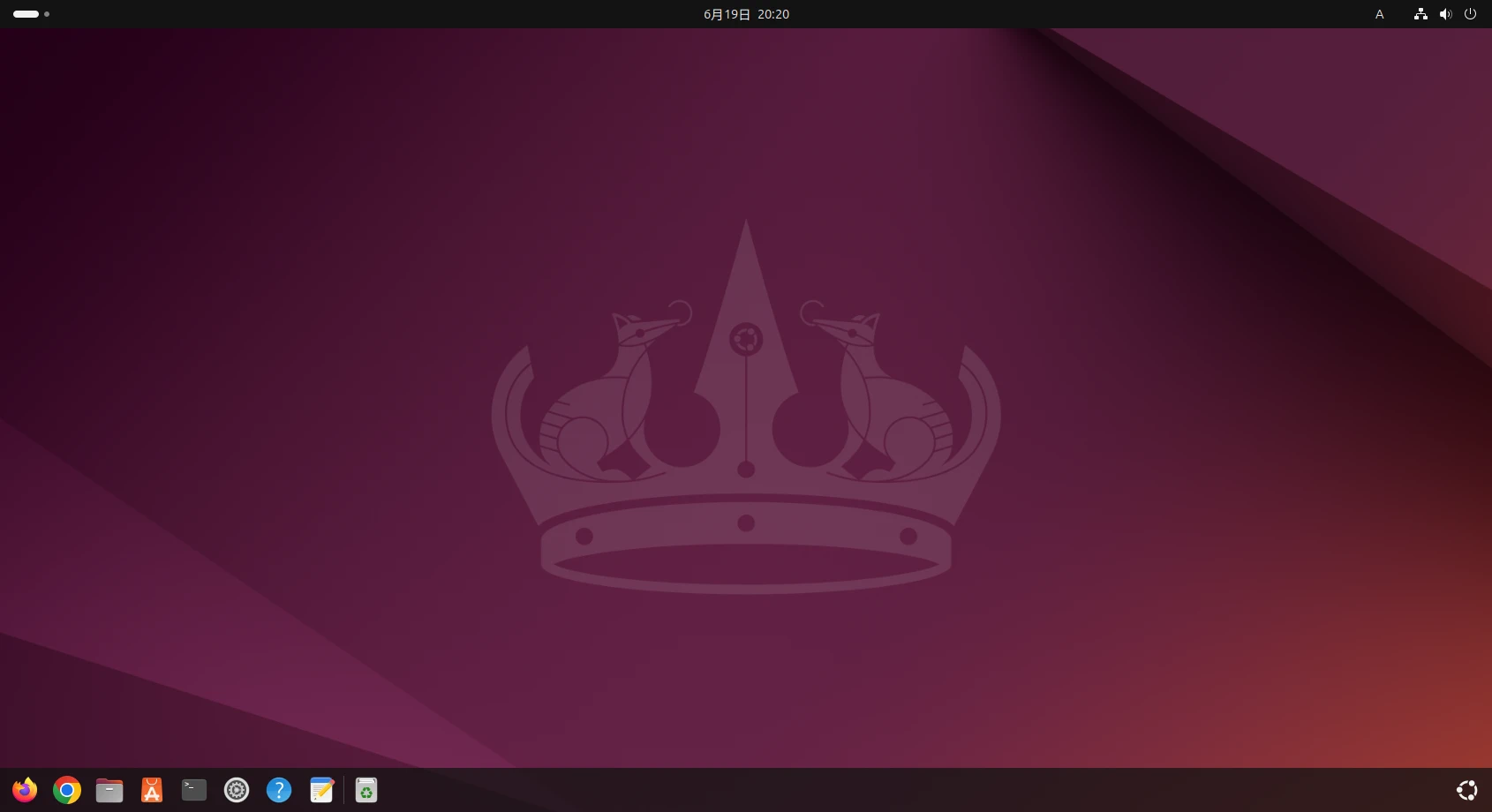
Ubuntuのデスクトップ画面(GNOME) ※Dockの位置をデフォルトの「左」から「下」に変更しています。
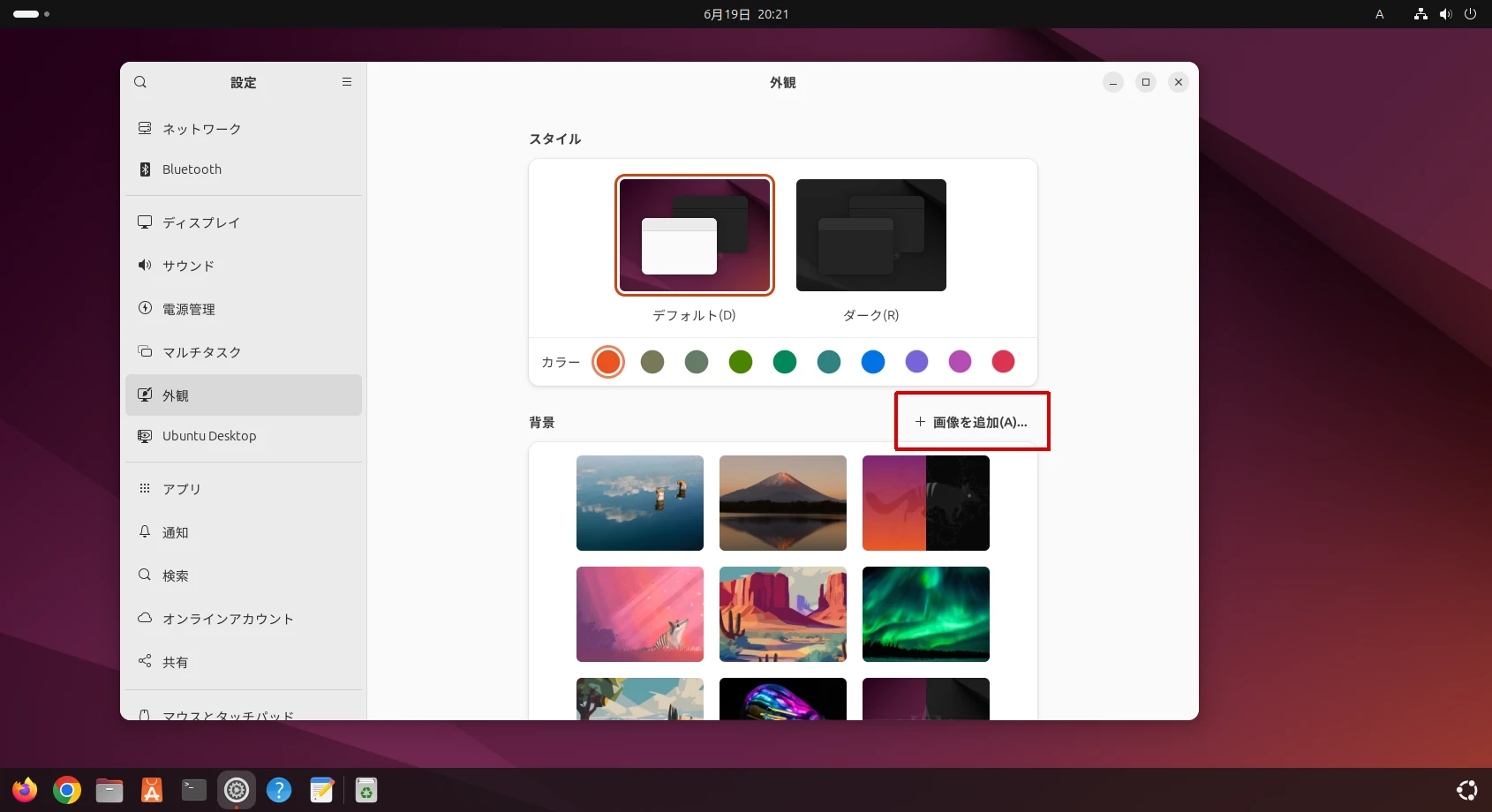
「画像を追加」のボタンしかないので単色に出来ない。
デスクトップ環境をコマンドラインから変更する設定システム「gsettings」を使用します。
$ gsettings list-recursively
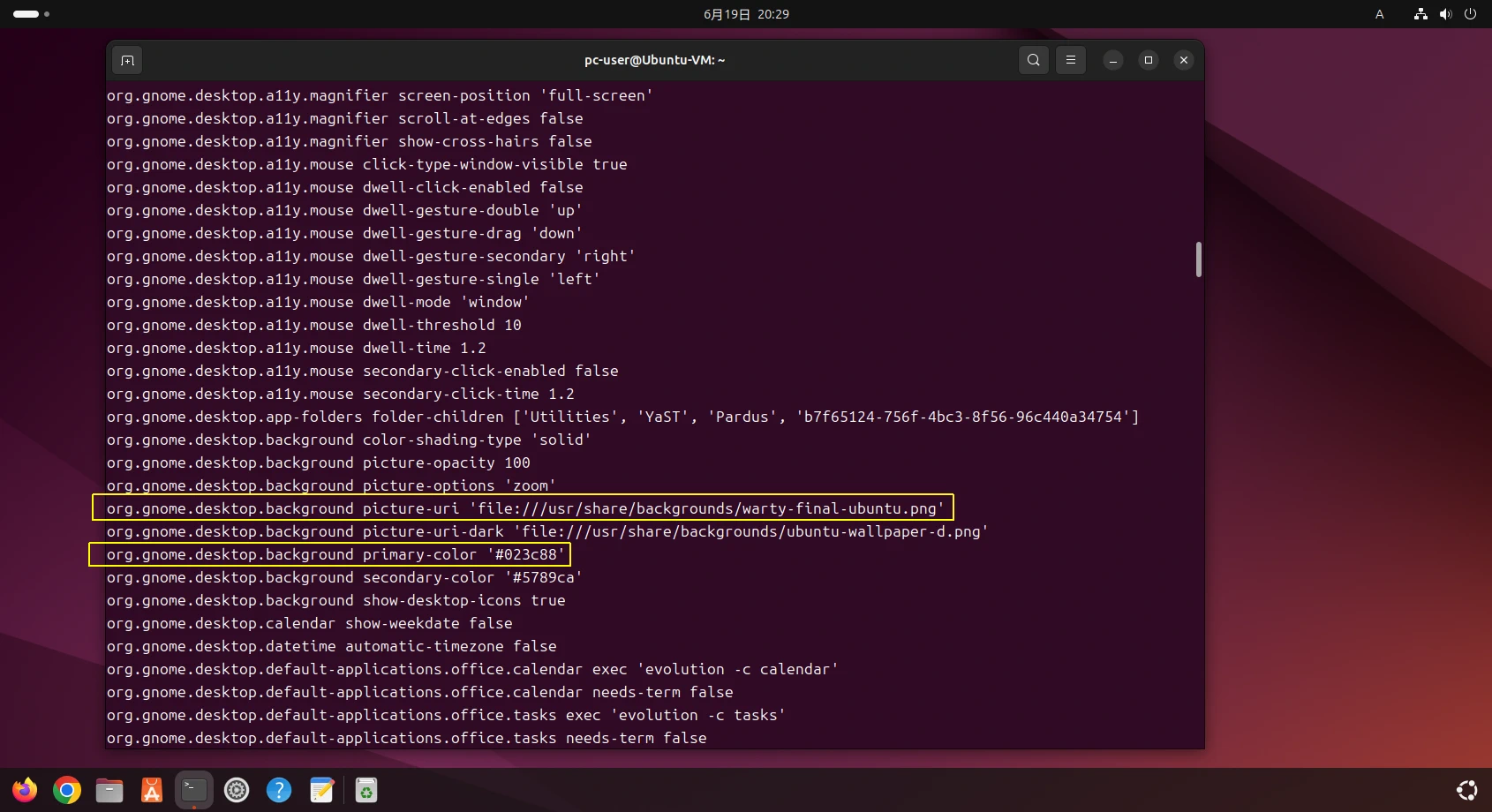
この一覧は長いですが参考として表示。コマンドにより一覧の黄色い枠で囲った部分(2ヶ所)の設定を変更します。
$ gsettings set org.gnome.desktop.background picture-uri ”
画像(壁紙)の保存場所指定を「”」空白にする。
$ gsettings set org.gnome.desktop.background primary-color ‘#571C3D’
色の指定。今回はUbuntu標準色と思われる。または近い色を指定した。「’#571C3D’」
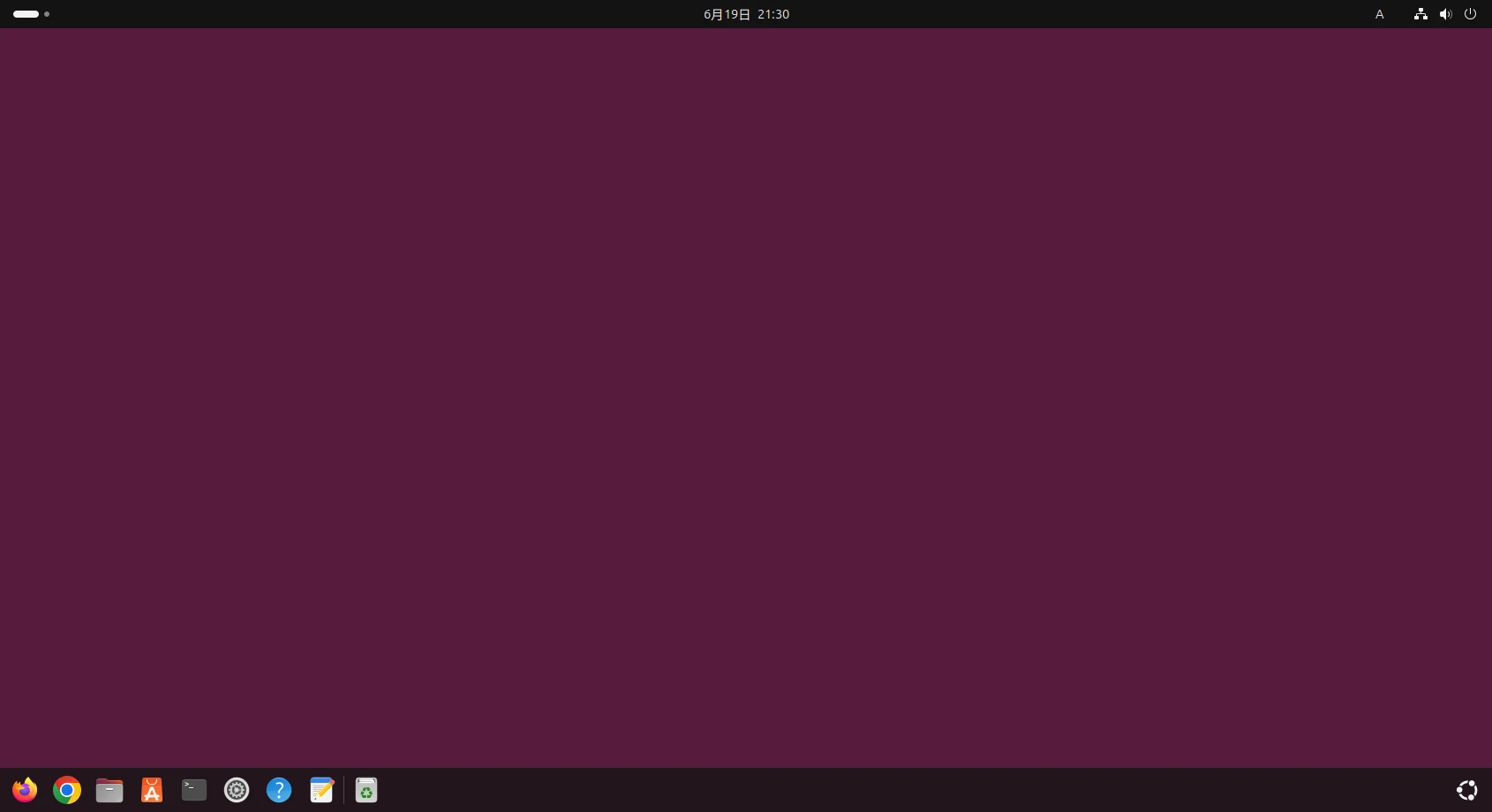
単色のデスクトップ背景になった。
$ gsettings set org.gnome.desktop.background color-shading-type ‘solid’
シェードの設定はデフォルトで「’solid’」に設定されていたので完全に単色となった。他の値としては「’horizontal’(水平)」や「’vertical’(垂直)」がある。
