 ログイン
ログイン
Cloudflare、エッジで動作するコンテナ基盤「Cloudflare Containers」をパブリックベータで提供開始
Cloudflareは2025年6月24日、同社のエッジネットワーク上でコンテナを動かすための「Cloudflare Containers」機能をパブリックベータで提供開始した。


最終更新日 2026年1月17日

Webサイトでのアニメーション表現としてアニメーションPNGの作成をしてみることに・・
まず出来上がったものを… 24枚のPNG画像を10fpsでアニメーション化している。

稚拙な作品で申し訳ない感だが、ここではそのアニメーションPNGのひとつの制作手順を記述することが主な目的ということで、そのクオリティには触れない。
アニメーションPNG(APNG)はPNG画像をベースに開発されたグラデーションや透過処理も可能な形式。古くからWebサイトのアニメーション表現に利用されてきたGIFと比較すると、より滑らかできれいに表現できる形式です
ここでは、APNGファイル(アニメーションPNGファイル)を書き出すためのフリーウェアである「APNG Assembler」を使用することに。
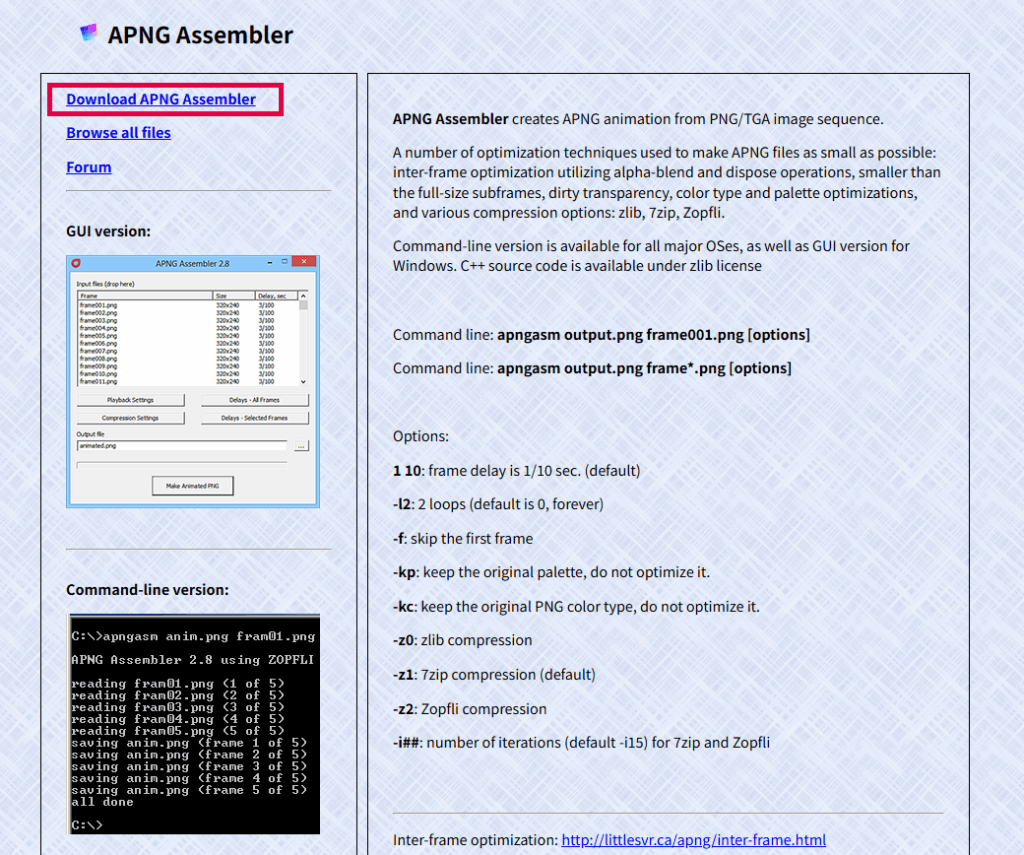
「APNG Assembler」のページから「Download APNG Assembler」のリンクをクリック。SOURCEFORGEのページへ遷移して「apngasm_gui-2.91-bin-win32.zip」がダウンロードされる。
アニメーションを作成するためのPNG画像を連番で用意する。ここでの作例では、24枚の連番画像(01.png~24.png)を用意した。
ダウンロードしたツール(ZIPファイル)を展開してファルダ内にある「apngasm_gui.exe」を起動して連番画像をドラッグ&ドロップする。
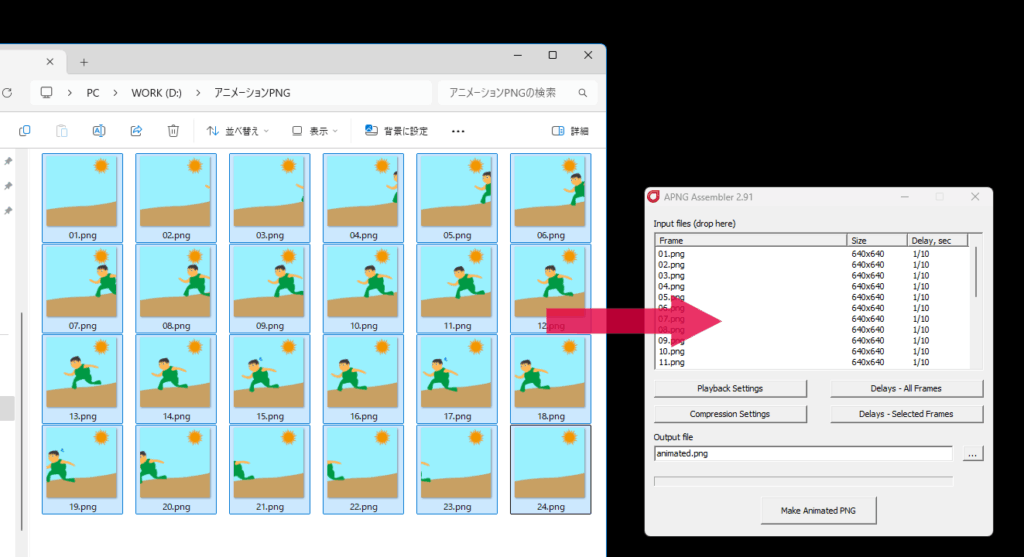
書き出すための設定を行う。
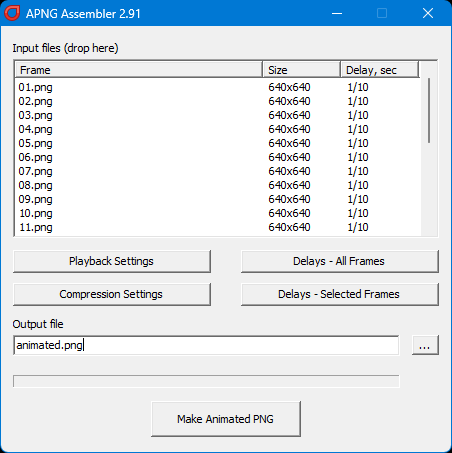
「Playback Settings」でループ回数を入力する。デフォルトでは無限ループするようになっている。
「Delays – All Frames」でフレームレートを入力する。デフォルトでは10fps(1/10)になっている
「Compression Settings」で圧縮形式を選択する。「zlib」「7zip」「Zopfli」の3種類から選択する。
「Output file」のテキストボックスに出力先とファイル名を入力する。
「Make Animated PNG」ボタンをクリックする。
最終更新日 2026年1月17日
画面の色情報を知りたいことなどがある。
Chromeの拡張機能「ColorPick Eyedoropper」でブラウザ上の色情報を便利に取得していたが先日、サポート終了により機能がオフにされた。
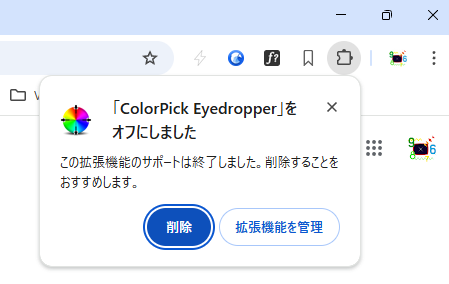
な、なんだ… 終了か…唐突の感
これを機に「PowerToys」をインストールしてブラウザ上だけではなく、PCディスプレイ上の色情報を取得してみることにする。
Microsoftが開発するユーティリティソフトウェアでWindowsの使い勝手を向上させるさまざまなモジュール(機能)を追加することが出来ます。今回はこのPowerToysのモジュールのひとつ「Color Picker」を取り上げています。
Microsoftストアからインストールします。
Microsoftストアの「PowerToys」のダウンロードページ

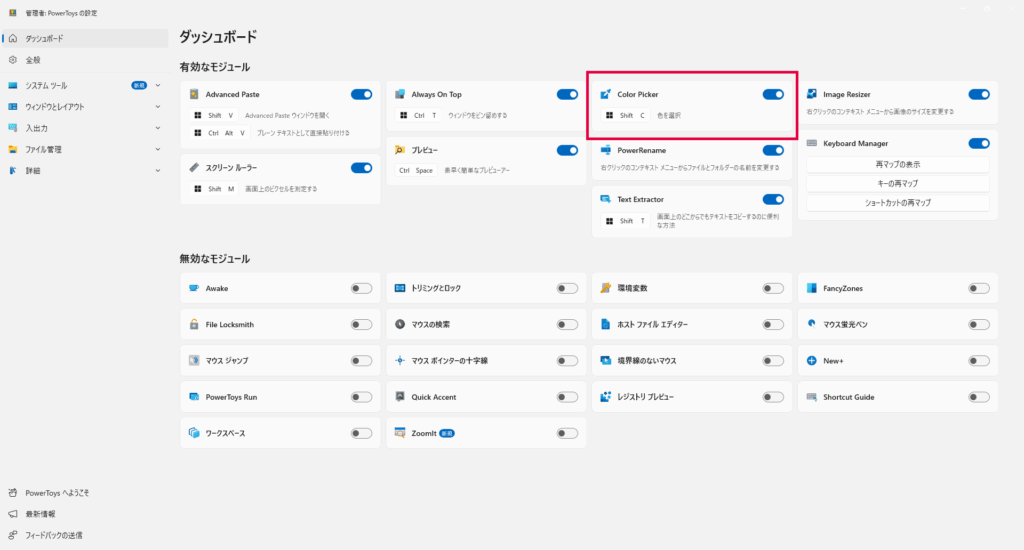
PowerToysのダッシュボード。「Color Picker」を有効にしておく(デフォルトで有効になっています)
PowerToysが起動していれば(デフォルトではWindowsログインと同時に自動起動している)ショートカットで「Windowsキー」+「Shift」+「C」で「Color Picker」が使用できるようになる。

ディスプレイ上のマウスポインタの置かれている位置のHEX値が表示されるようになります。ここでは当ブログを開いて適当な位置の色を取得しています。(上画像の赤枠部分)
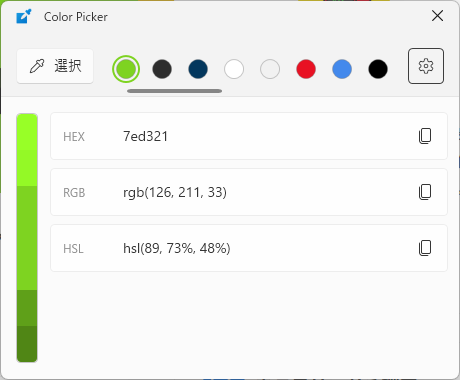
そのままクリックするとRGB値やHSL値も表示されます。
最終更新日 2025年5月6日
ドロー系のアプリケーション(花子など)は、印刷を前提、基本としているためかペイント系のキャンバスのようにピクセルで用紙設定をすることが出来ないものが多い。
ドロー系のアプリケーション(花子など)は、印刷を前提、基本としているためかペイント系のキャンバスのようにピクセルで用紙設定をすることが出来ないものが多い。(同じくドロー系のAdobe Illustratorのようにピクセルで用紙(キャンバス)設定が出来るものもあるが…)

上画像は、花子を使用してA4の用紙にさまざまな文字や画像を配置して資料のようなものを作成。このままJPEGなどに出力したい…
たとえば基本的にはドロー系のグラフィックアプリケーションである花子の場合、Web用の素材などを作成するには、用紙上で範囲の指定をするかオブジェクトを選択することによってピクセルによる解像度を指定して出力することは出来るが、この用紙そのものをプリンターで印刷するように画像で出力することが出来ないのは困る場合もある。
仮想プリンターとは、Adobe Acrobatに代表されるような印刷イメージをファイルとして出力するコンピュータ(ネットワーク)上の仮想的なプリンター機能だが(一般的にはPDFを出力。WindowsにはMicrosoft Print to PDFが標準搭載されている)JPEGやPNGに変換して出力出来る仮想プリンターもある
印刷イメージをJPEGやPNGに変換できる「CubePDF」を公式サイトからダウンロードする。
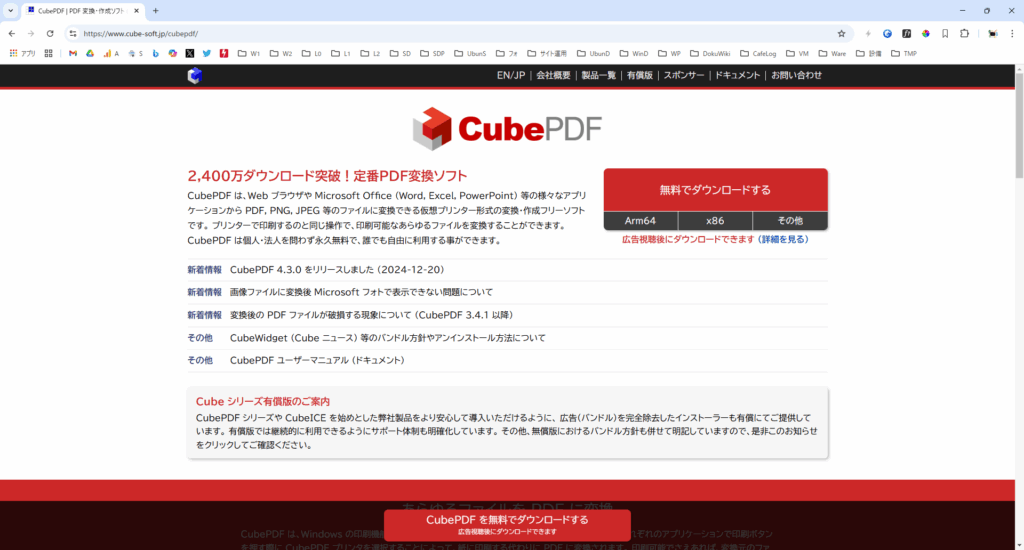
「無料でダウンロードする」をクリックして広告を30秒間視聴することによってダウンロードされる。
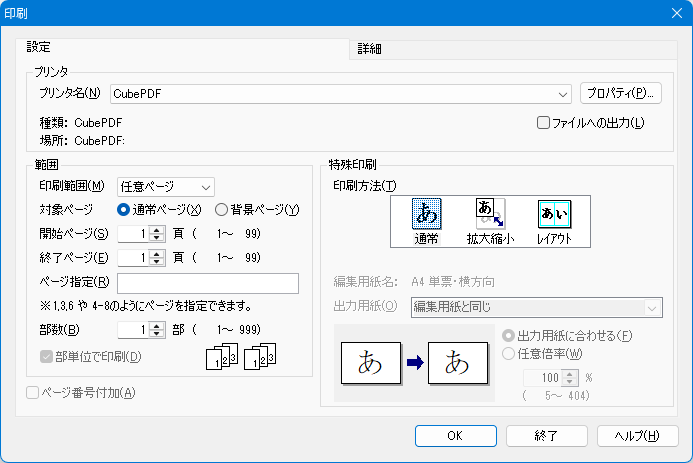
プリンタ名を「CubePDF」にして「OK」をクリックして印刷へ…
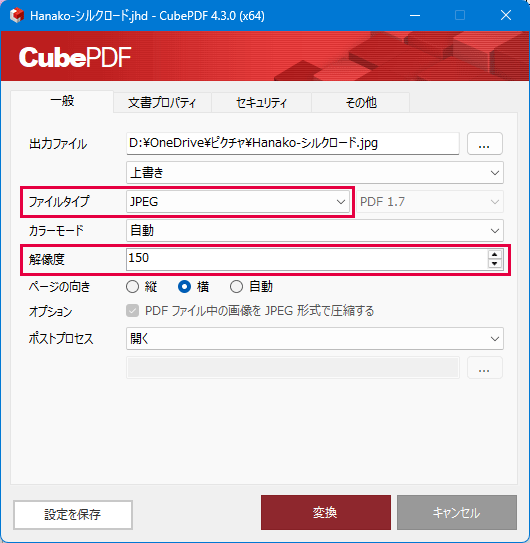
次に上のような画面が出るのでファイルタイプをJPEGやPNGに変更する。解像度は150~300ぐらいがいいだろうか(ここでいう解像度はppiを単位とした解像度)

A4(210mm x 297mmで上下左右に10mmのマージン)の用紙に文字や画像を配置した制作物をCubePDFで150ppiの解像度でJPEG出力してみる…「1754 x 1240」ピクセルの画像が出力された。


最終更新日 2026年1月17日

前回の記事でデスクトップ背景を単色にしたが、今回はBingの高画質画像をデスクトップ画像に設定して毎日更新する。
Microsoftの検索サイト「Bing」のWebページの背景に使用されている画像を自動的にダウンロードしてUbuntu(Linux)の壁紙に設定できるアプリをインストールします。

アプリセンターより「bingwall」を検索。「BingWall – Bing wallpaper of the day」の検索結果をクリックして
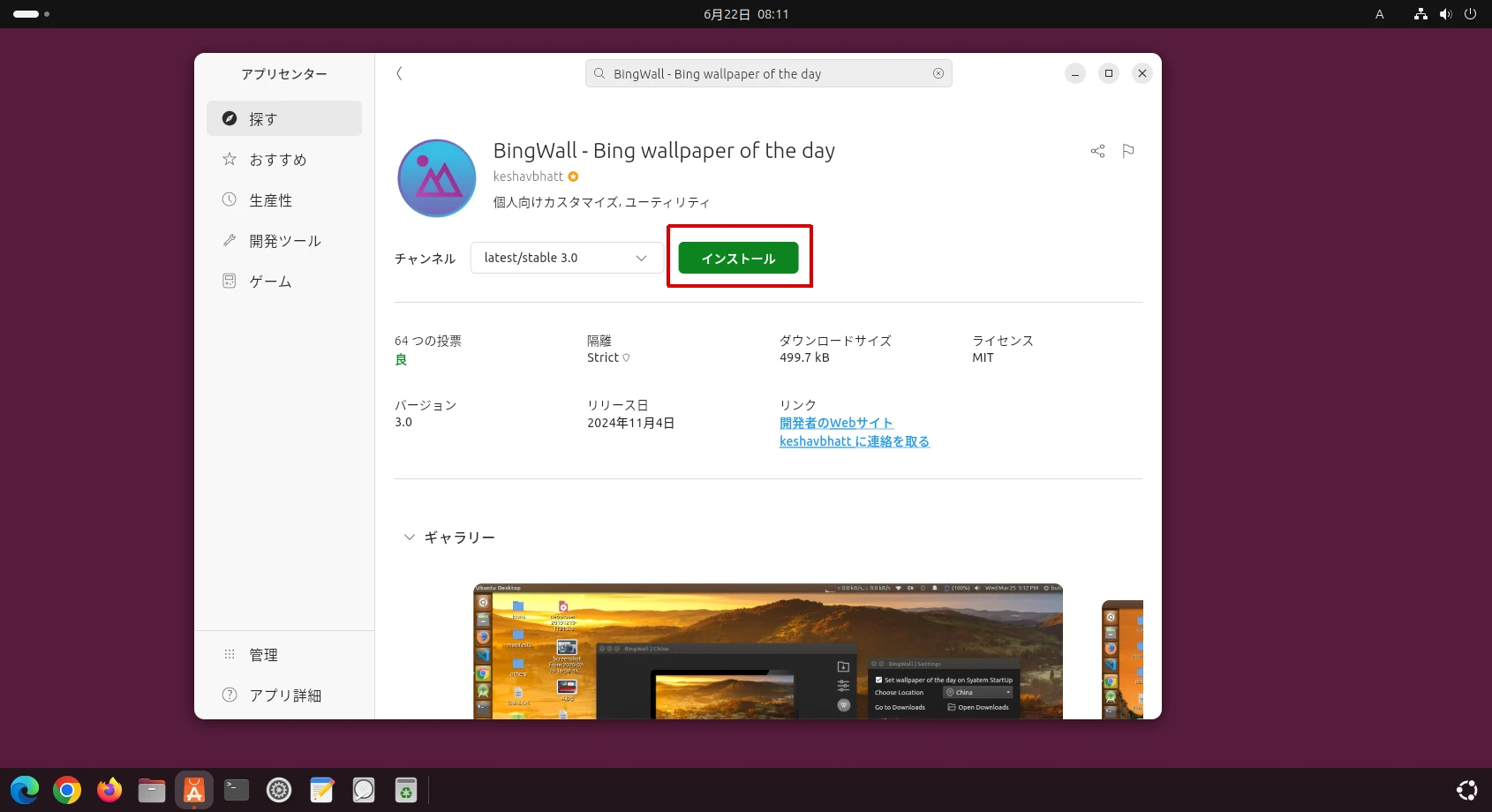
「インストール」をクリックします。完了して「起動」に変わったらクリックして「BingWall」を起動します。
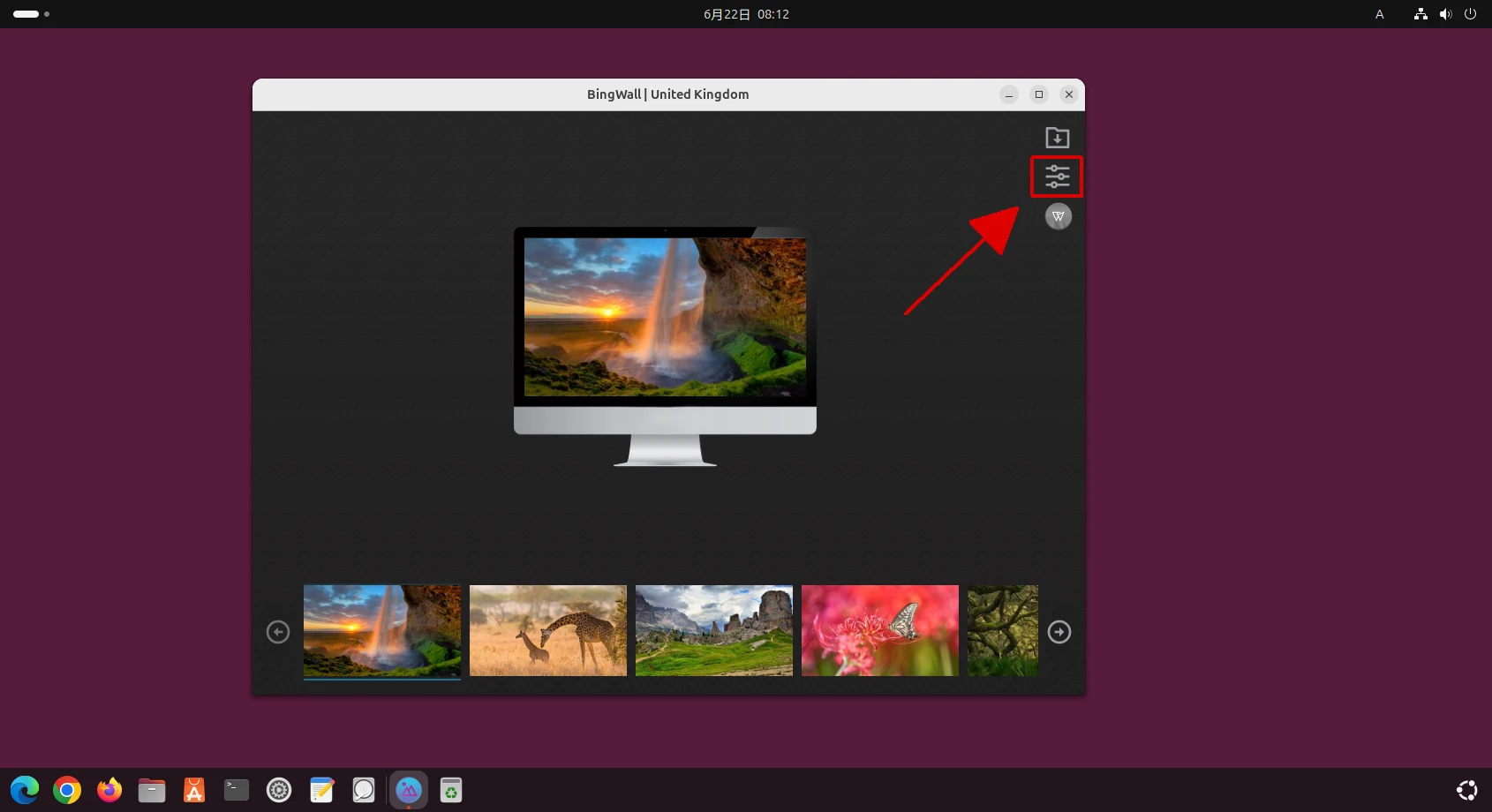
右上の設定アイコンをクリックして設定画面を開きます。
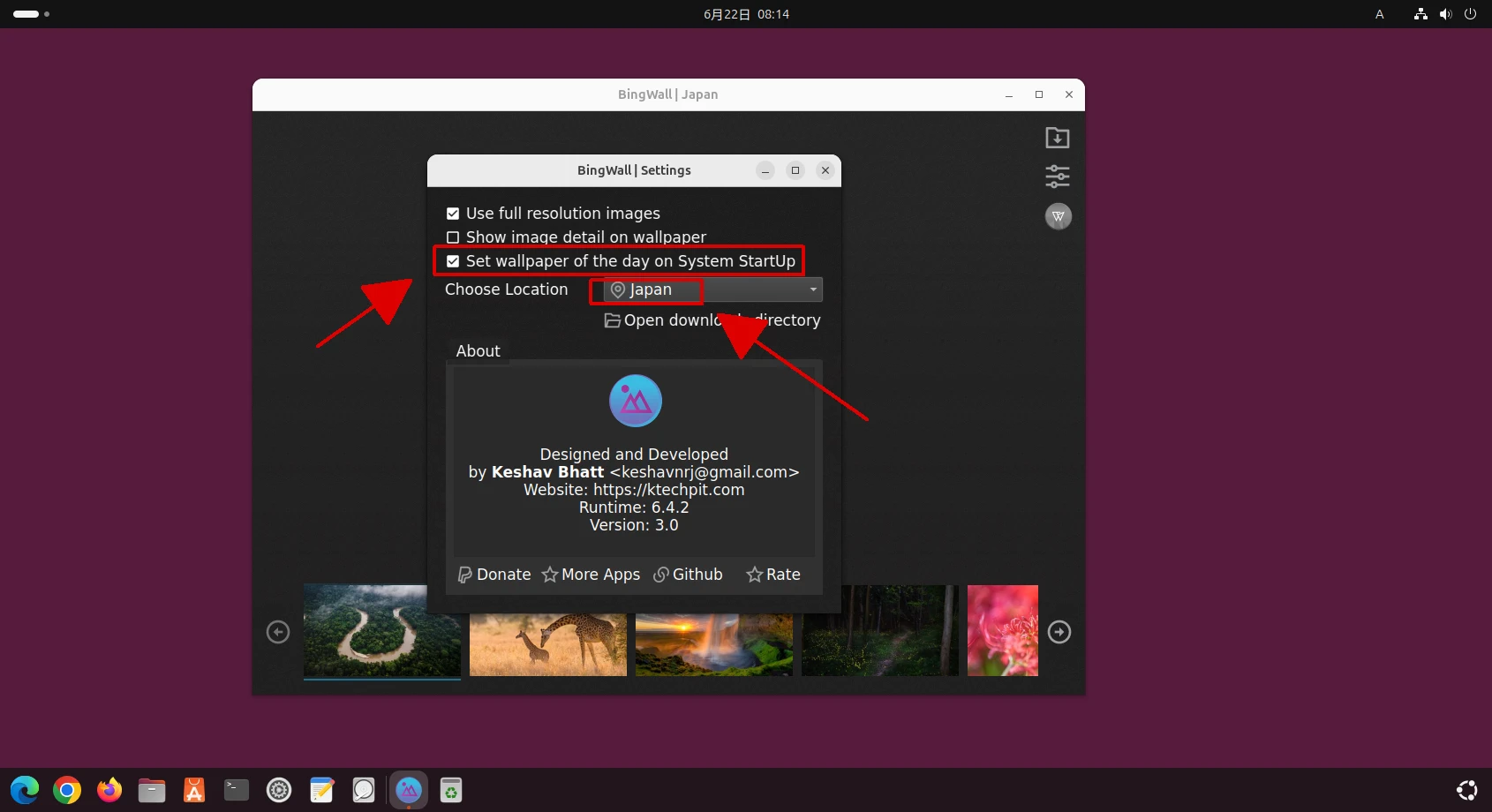
「Choose Location」を「Japan」に変更。今回は「Set wallpaper of the day on System StartUp」(ログイン毎に壁紙を更新)をチェックしました。
「Show image detail on wallpaper」をチェックすると画像の右下に撮影場所の情報も表示されます。
再起動します。
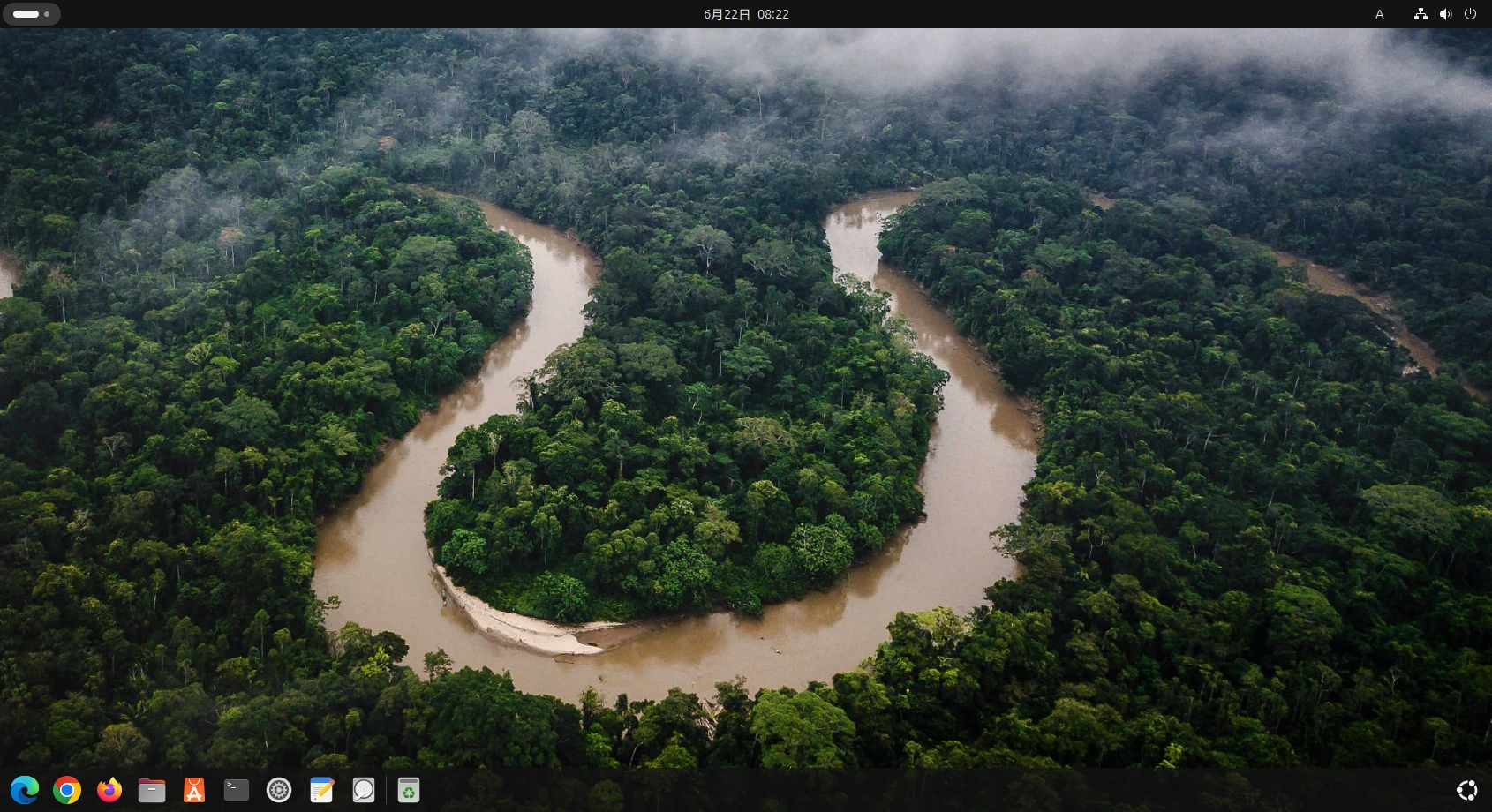
Bingの画像が壁紙が設定されました。Dock(タスクバー)って透過処理されてたんですね
