リーディングビュー

Ubuntu 「Bing」の壁紙を設定する

最終更新日 2026年1月1日

Ubuntuカテゴリー

前回の記事でデスクトップ背景を単色にしたが、今回はBingの高画質画像をデスクトップ画像に設定して毎日更新する。

Microsoftの検索サイト「Bing」のWebページの背景に使用されている画像を自動的にダウンロードしてUbuntu(Linux)の壁紙に設定できるアプリをインストールします。

BingWallをインストールする

アプリセンターで「BingWall」を検索

アプリセンターより「bingwall」を検索。「BingWall – Bing wallpaper of the day」の検索結果をクリックして
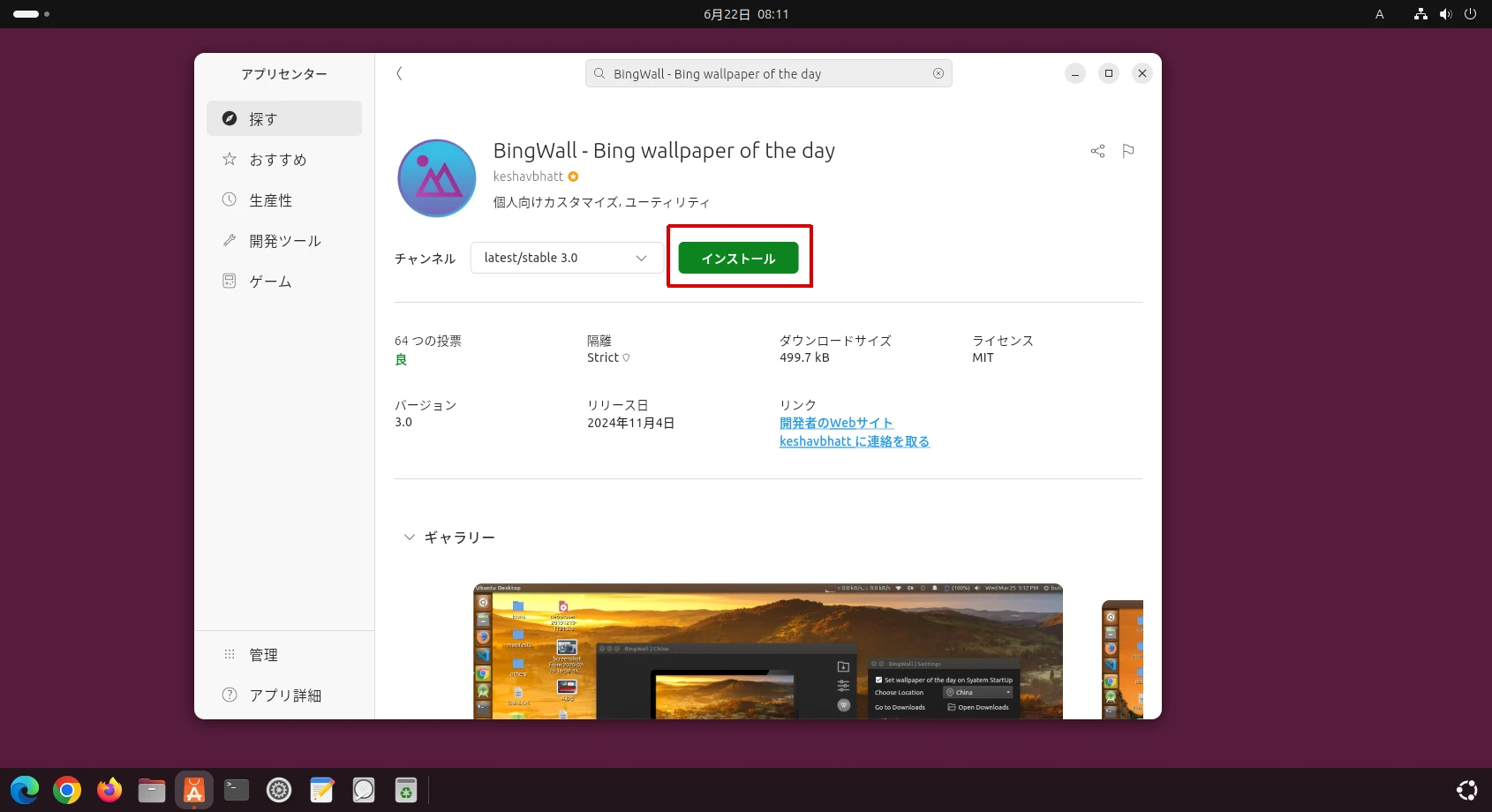
「BingWall」のインストール

「インストール」をクリックします。完了して「起動」に変わったらクリックして「BingWall」を起動します。
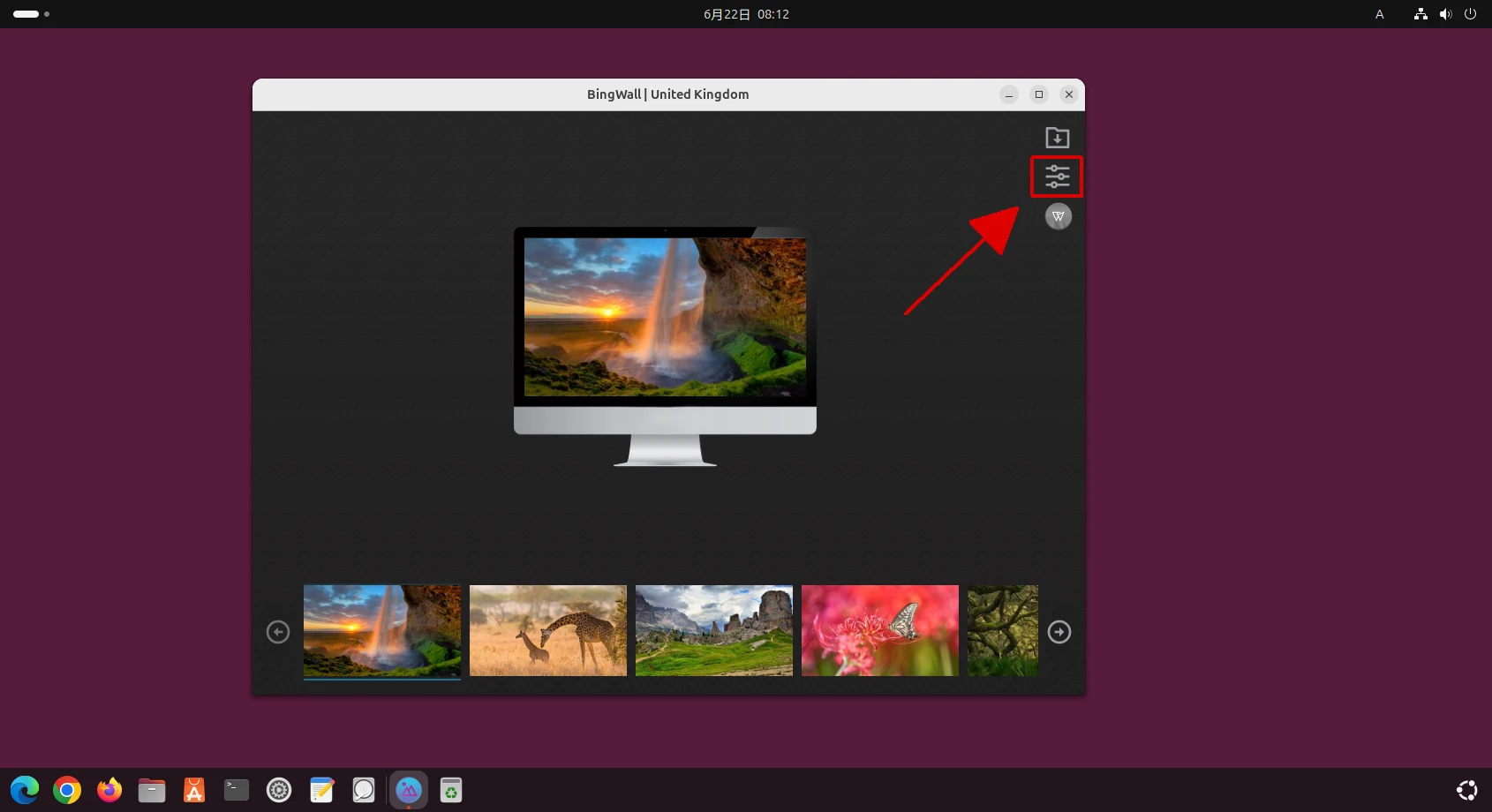
「BingWall」の設定画面を開く

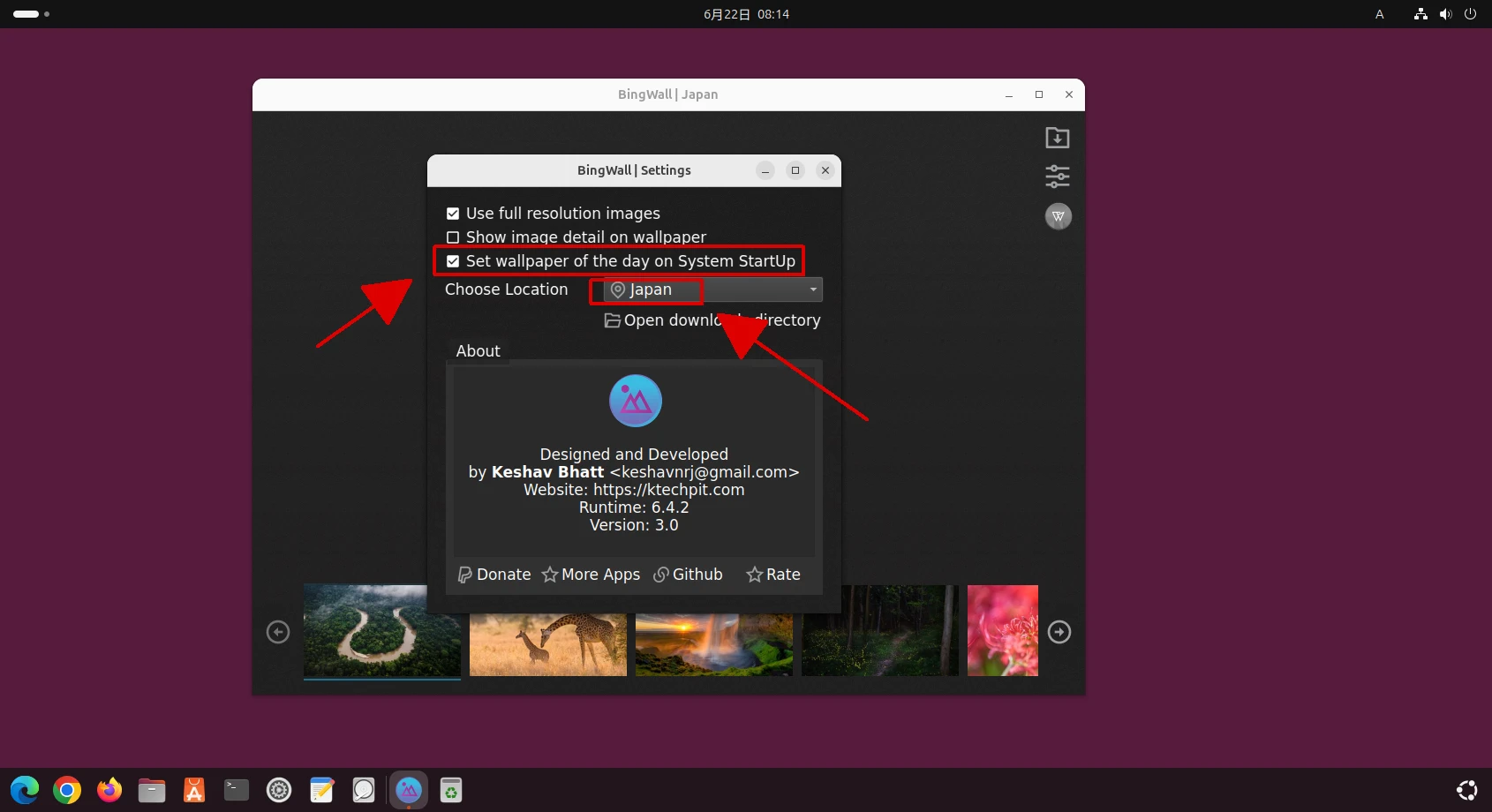
右上の設定アイコンをクリックして設定画面を開きます。

「BingWall」の設定をする

「Choose Location」を「Japan」に変更。今回は「Set wallpaper of the day on System StartUp」(ログイン毎に壁紙を更新)をチェックしました。

「Show image detail on wallpaper」をチェックすると画像の右下に撮影場所の情報も表示されます。

再起動します。
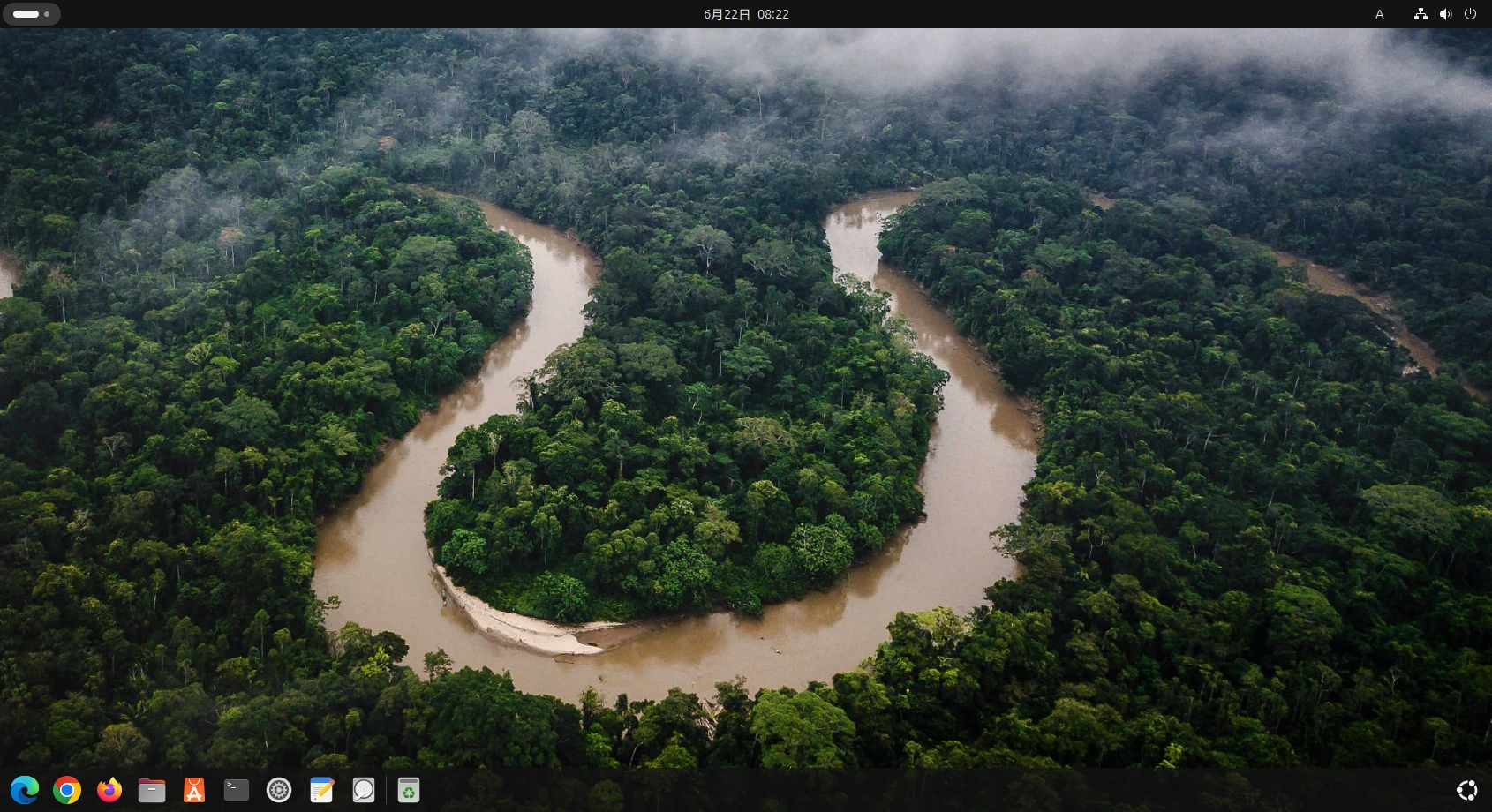
Bingの画像が壁紙に設定されたUbuntuのデスクトップ画面

Bingの画像が壁紙が設定されました。Dock(タスクバー)って透過処理されてたんですね

  •  

Ubuntu デスクトップ背景を単色にする

最終更新日 2026年1月1日

Ubuntuカテゴリー

デスクトップ背景をシンプルに素朴に単色にしたい場合もあるが、Ubuntu 24.04 LTSにおいて標準のデスクトップ背景設定画面では変更が出来ない。

例えばLubuntu(LXQt)の場合

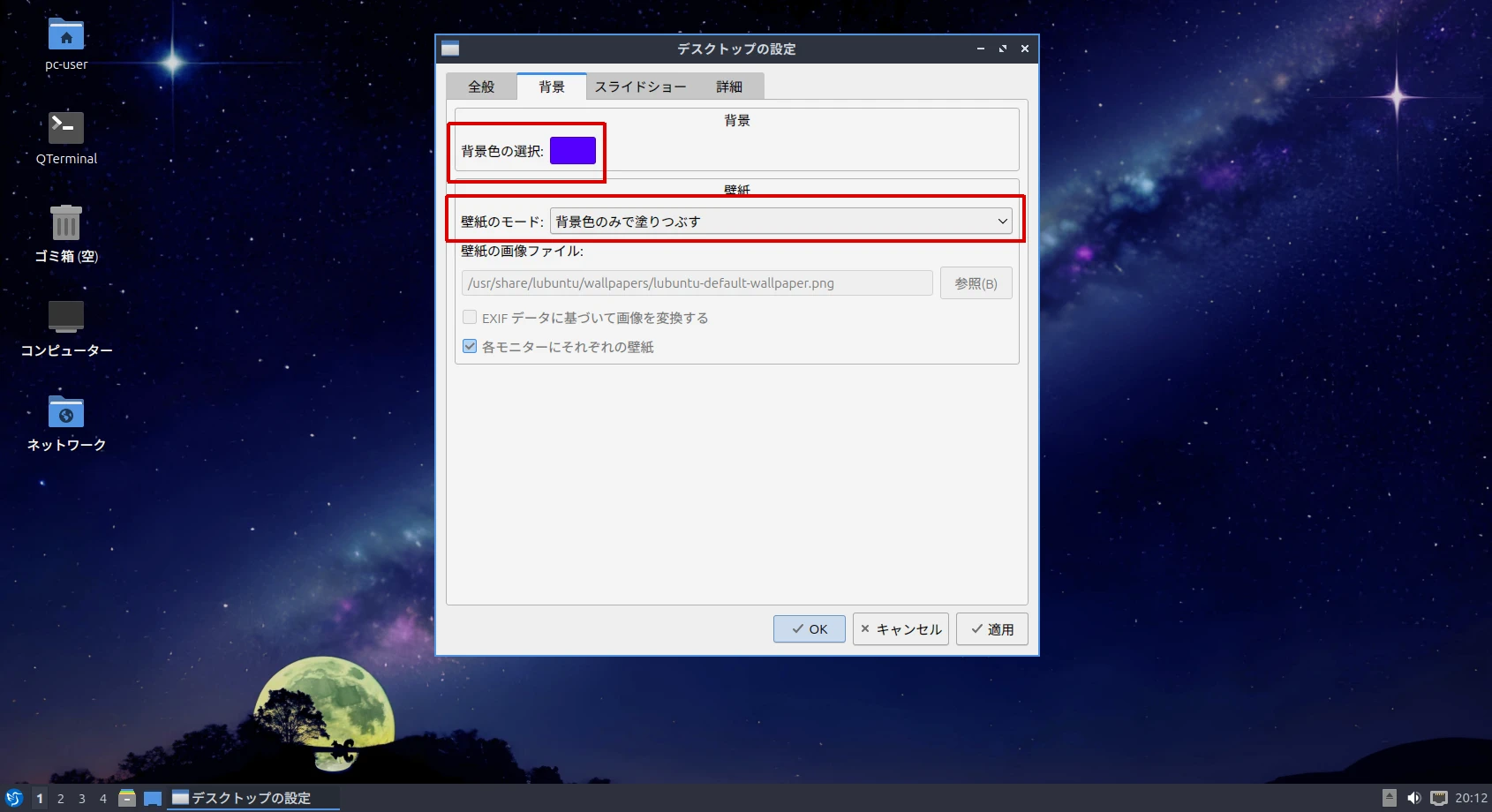
Ubuntuから派生している軽量プロジェクトLubuntu(デスクトップ環境:LXQt)ではGUIの設定画面より背景色を選択して「壁紙のモード」を「背景色で塗りつぶす」を選択すれば変更できる。

Lubuntuのデフォルトのデスクトップ画面(LXQt)

Lubuntuのデフォルトのデスクトップ画面(LXQt)

Lubuntuの「背景色の選択」と「壁紙のモード」を選択する画面。

「背景色の選択」と「壁紙のモード」を選択する画面。

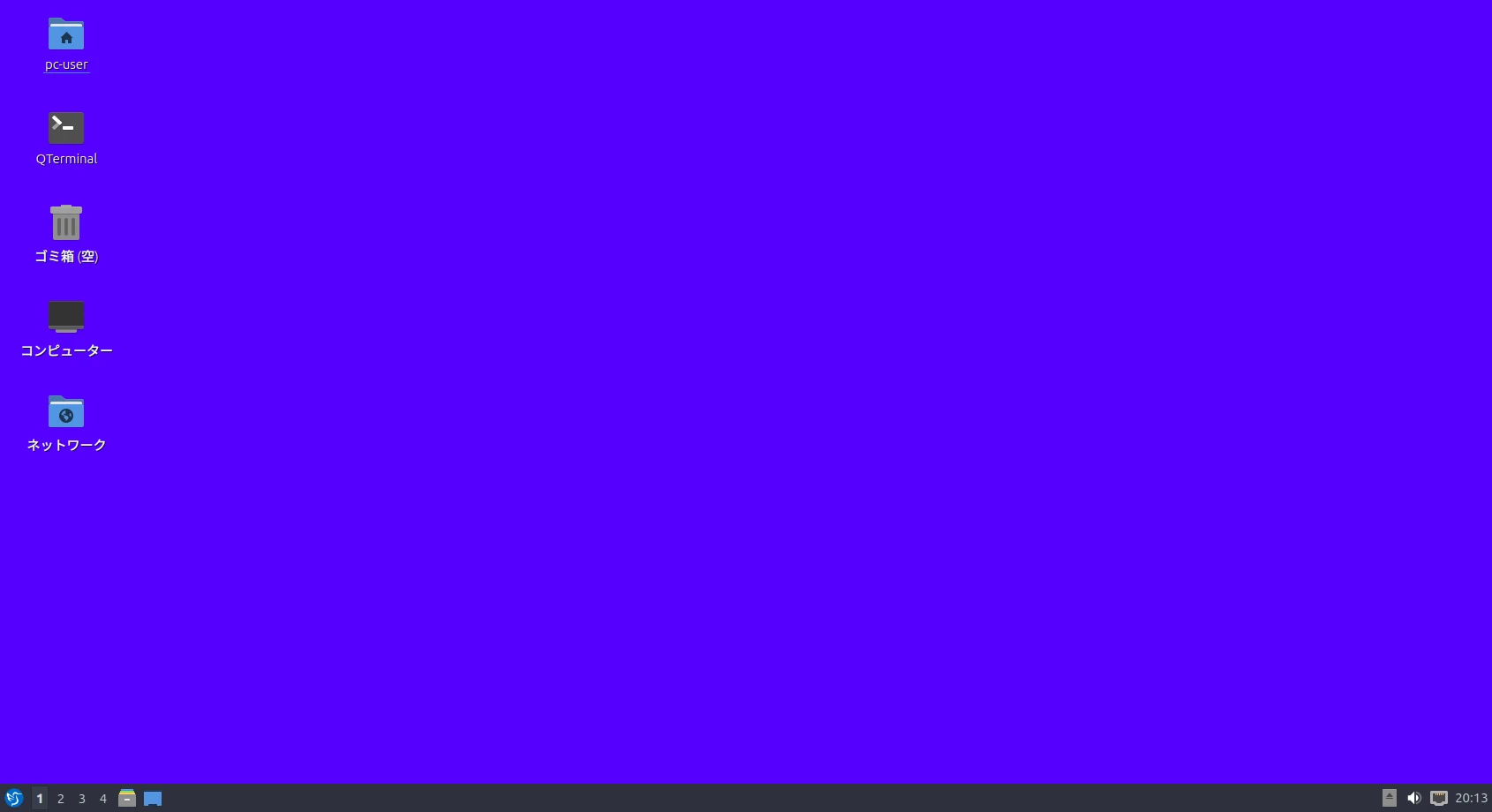
Lubuntuのデスクトップ画面(単色)

素朴な単色のデスクトップ画面になる。ん?少しシェードがかかっている気もする。それもまたいいでしょう。

Ubuntu(GNOME)

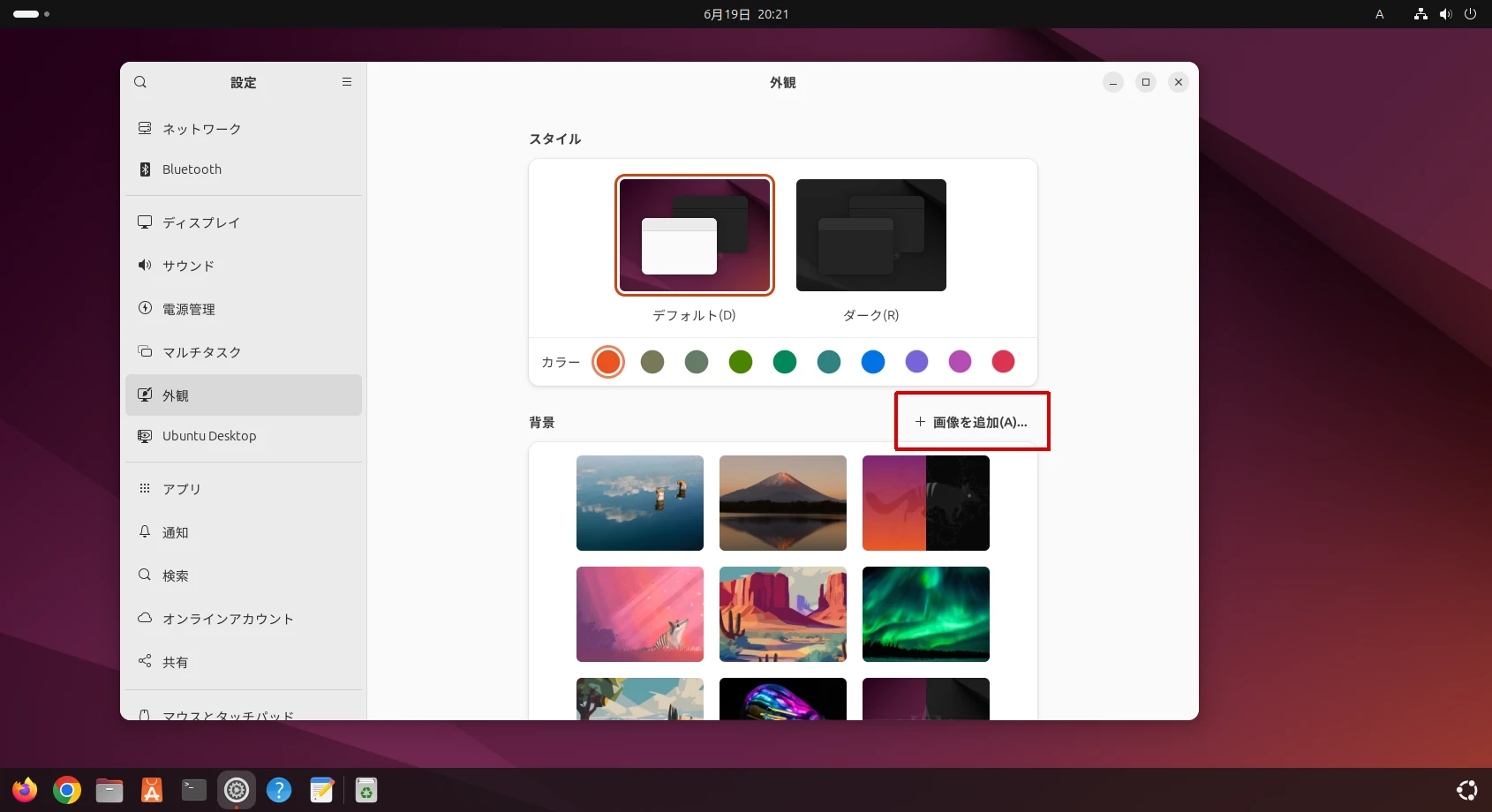
Ubuntu(デスクトップ環境:GNOME)のデスクトップ背景設定画面では「画像を追加」のボタンしかない。

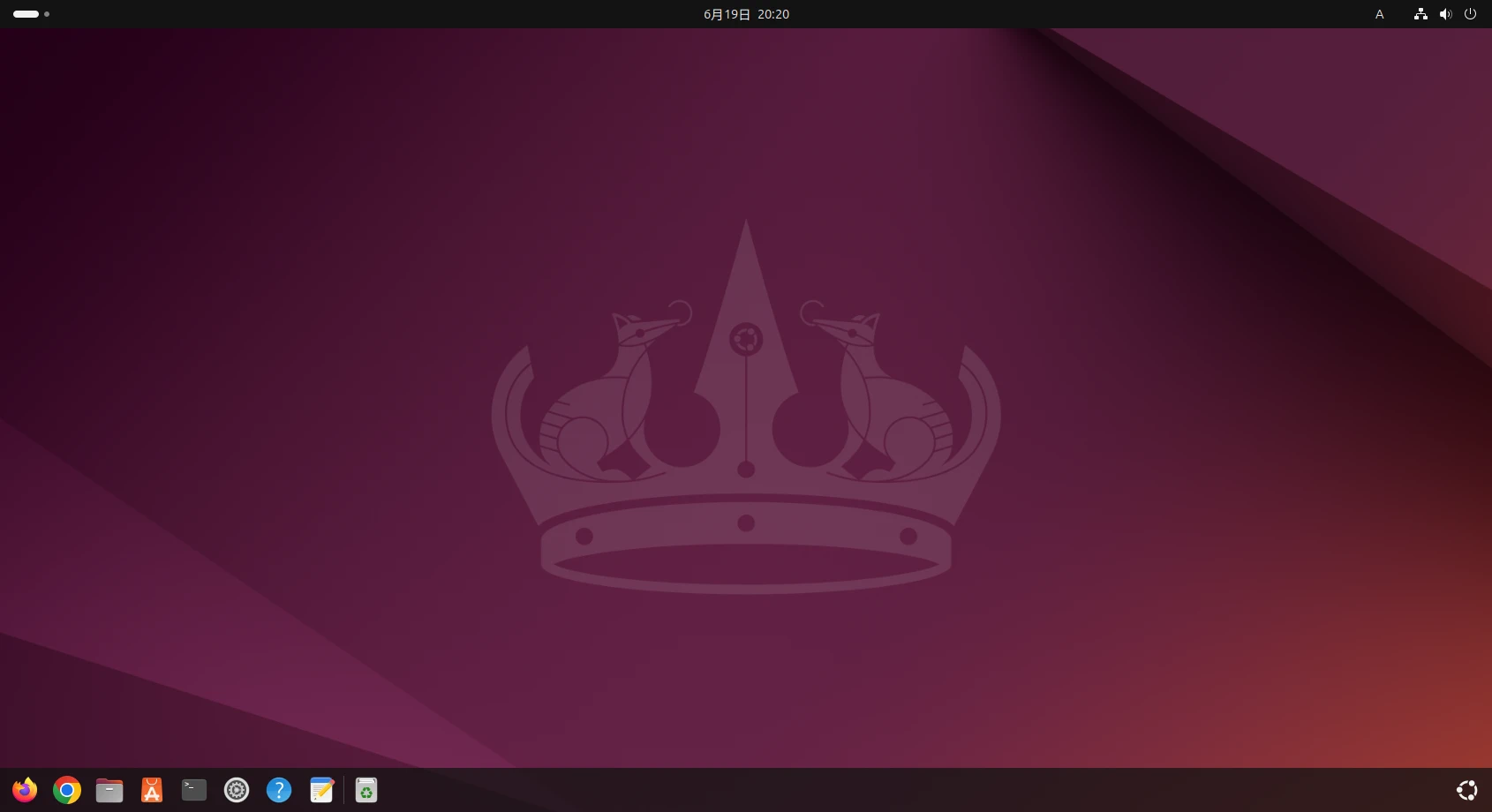
Ubuntuのデフォルトのデスクトップ画面(GNOME)

Ubuntuのデスクトップ画面(GNOME) ※Dockの位置をデフォルトの「左」から「下」に変更しています。

Ubuntuのデスクトップ背景の設定画面

「画像を追加」のボタンしかないので単色に出来ない。

コマンドラインから変更する

デスクトップ環境をコマンドラインから変更する設定システム「gsettings」を使用します。

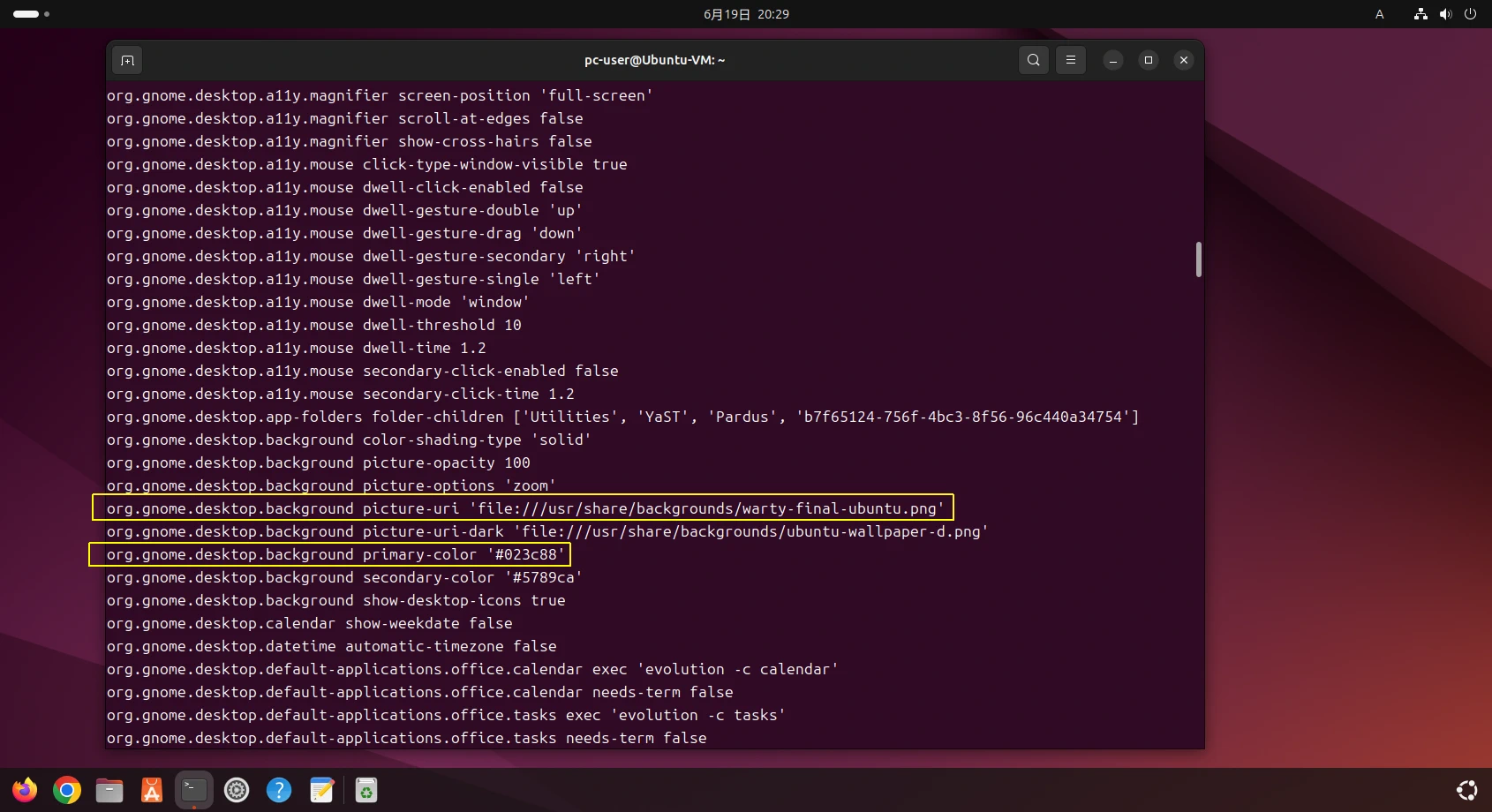
「gsettings」設定内容の一覧を見る。

$ gsettings list-recursively

「gsettings」の設定内容の一覧を表示

この一覧は長いですが参考として表示。コマンドにより一覧の黄色い枠で囲った部分(2ヶ所)の設定を変更します。

背景を単色にする

$ gsettings set org.gnome.desktop.background picture-uri ”

画像(壁紙)の保存場所指定を「”」空白にする。

$ gsettings set org.gnome.desktop.background primary-color ‘#571C3D’

色の指定。今回はUbuntu標準色と思われる。または近い色を指定した。「’#571C3D’」

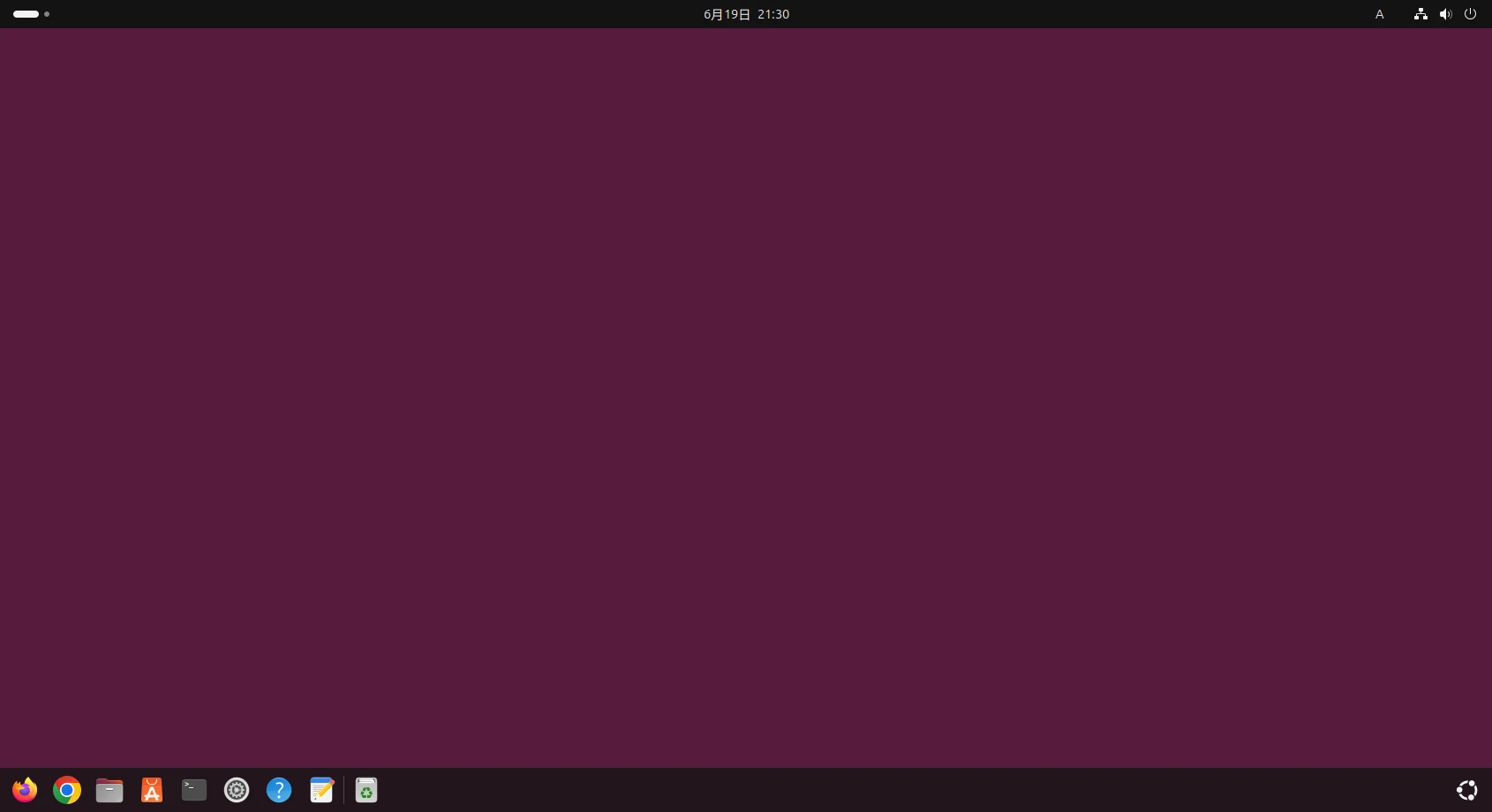
Ubuntuのデスクトップ画面(単色)

単色のデスクトップ背景になった。

背景色のシェーディングに関して。

$ gsettings set org.gnome.desktop.background color-shading-type ‘solid’

シェードの設定はデフォルトで「’solid’」に設定されていたので完全に単色となった。他の値としては「’horizontal’(水平)」や「’vertical’(垂直)」がある。


  •  

ZIPファイルをShift_JISで解凍

最終更新日 2026年1月1日

Ubuntuカテゴリー

WindowsではZIPファイルのファイル名に文字コードとして基本的(デフォルト)にShift_JIS(CP932)を使用している。古い設計であるZIPの仕様では、使用されている文字コードを識別する手段はなく、一般的にその他のOSでは文字コードをUTF-8として解凍(展開)するために問題が発生することがある。

Shift-JISとして解凍する

$ unzip -O cp932 ファイル名.zip

Shift-JIS(CP932)でアーカイブ内をエンコーディングして解凍するオプション「-O cp932」を付ける。自動判別して解凍するツールを後述するが基本として記述。

「unar」を使用する

「unar」はあらゆる圧縮形式に対応する解凍ツール。使用されている文字コードを自動で判別するのでShift-JISで圧縮されたZIPも文字化けせずに解凍できる。

インストール

$ sudo apt update

$ sudo apt install unar

解凍する

$ unar ファイル名.zip

Windows側での対応

標準機能での圧縮ではShift-JISなので「WinZip」や「PeaZIP」などUTF-8での圧縮に対応したツールを使用する。

付記

日本語特有のShift_JISとUnicodeが並立している問題は現在でも特に仕様の古いファイルにおいてWindowsとLinux系OSやmacOSとの間に文字コードのミスマッチによる「文字化け」を起こしている。他にMP3ファイルも仕様が古く文字化けがしばしば発生している。

(関連項目)Rhythmboxで文字化け


  •  
❌