ノーマルビュー

Ubuntu 「Bing」の壁紙を設定する

2025年6月22日 08:55

最終更新日 2026年1月1日

Ubuntuカテゴリー

前回の記事でデスクトップ背景を単色にしたが、今回はBingの高画質画像をデスクトップ画像に設定して毎日更新する。

Microsoftの検索サイト「Bing」のWebページの背景に使用されている画像を自動的にダウンロードしてUbuntu(Linux)の壁紙に設定できるアプリをインストールします。

BingWallをインストールする

アプリセンターで「BingWall」を検索

アプリセンターより「bingwall」を検索。「BingWall – Bing wallpaper of the day」の検索結果をクリックして
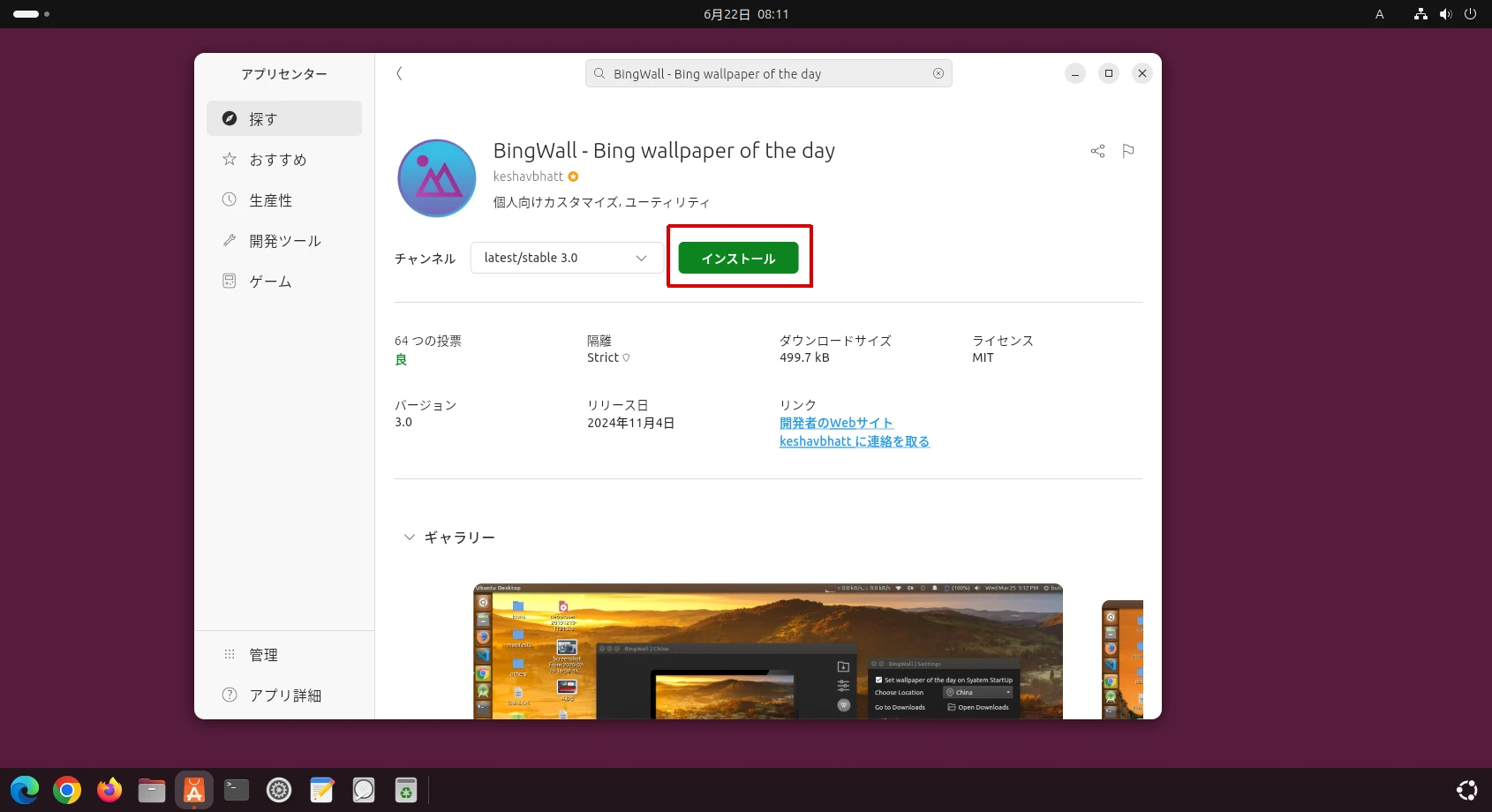
「BingWall」のインストール

「インストール」をクリックします。完了して「起動」に変わったらクリックして「BingWall」を起動します。
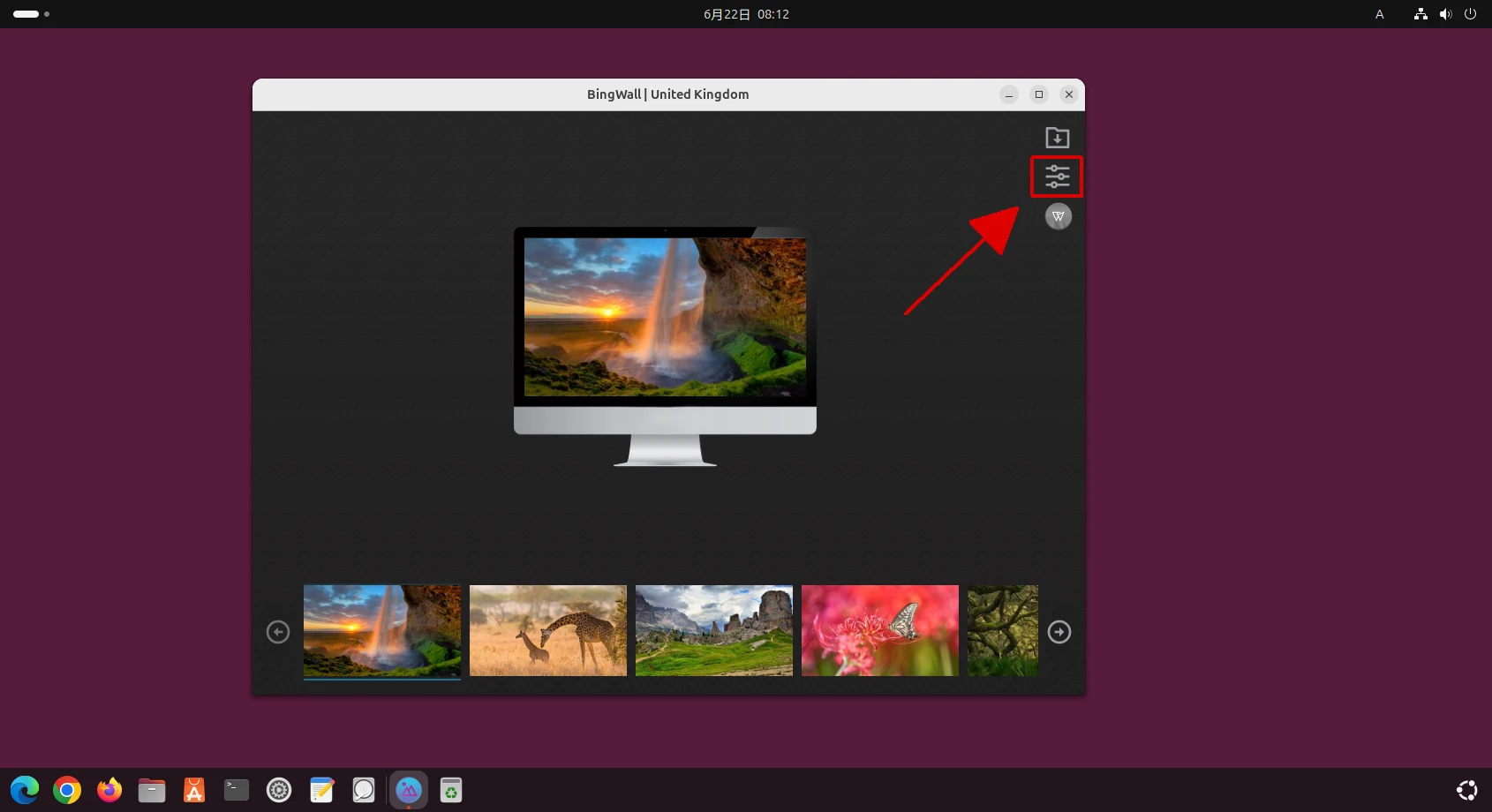
「BingWall」の設定画面を開く

右上の設定アイコンをクリックして設定画面を開きます。

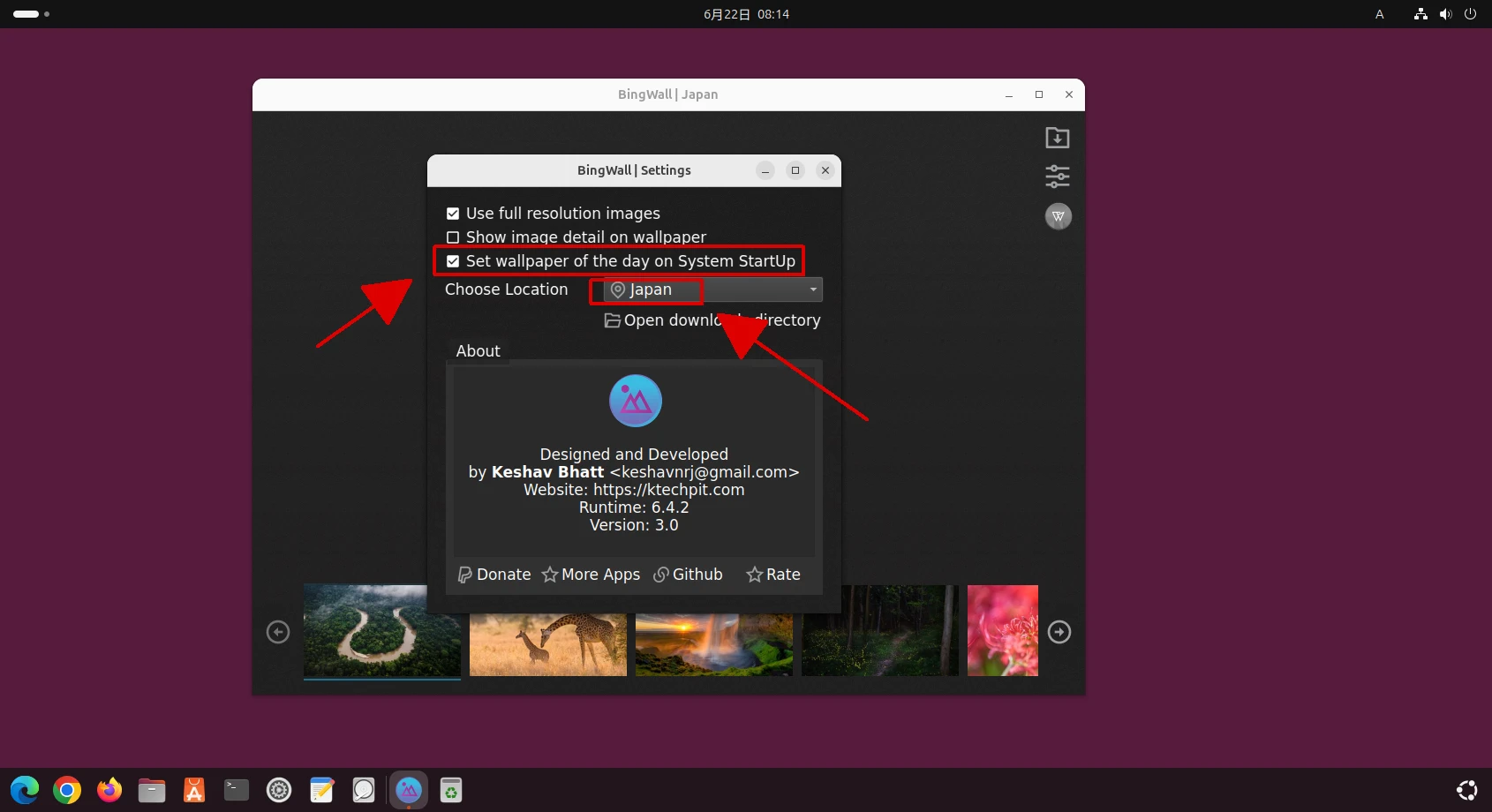
「BingWall」の設定をする

「Choose Location」を「Japan」に変更。今回は「Set wallpaper of the day on System StartUp」(ログイン毎に壁紙を更新)をチェックしました。

「Show image detail on wallpaper」をチェックすると画像の右下に撮影場所の情報も表示されます。

再起動します。
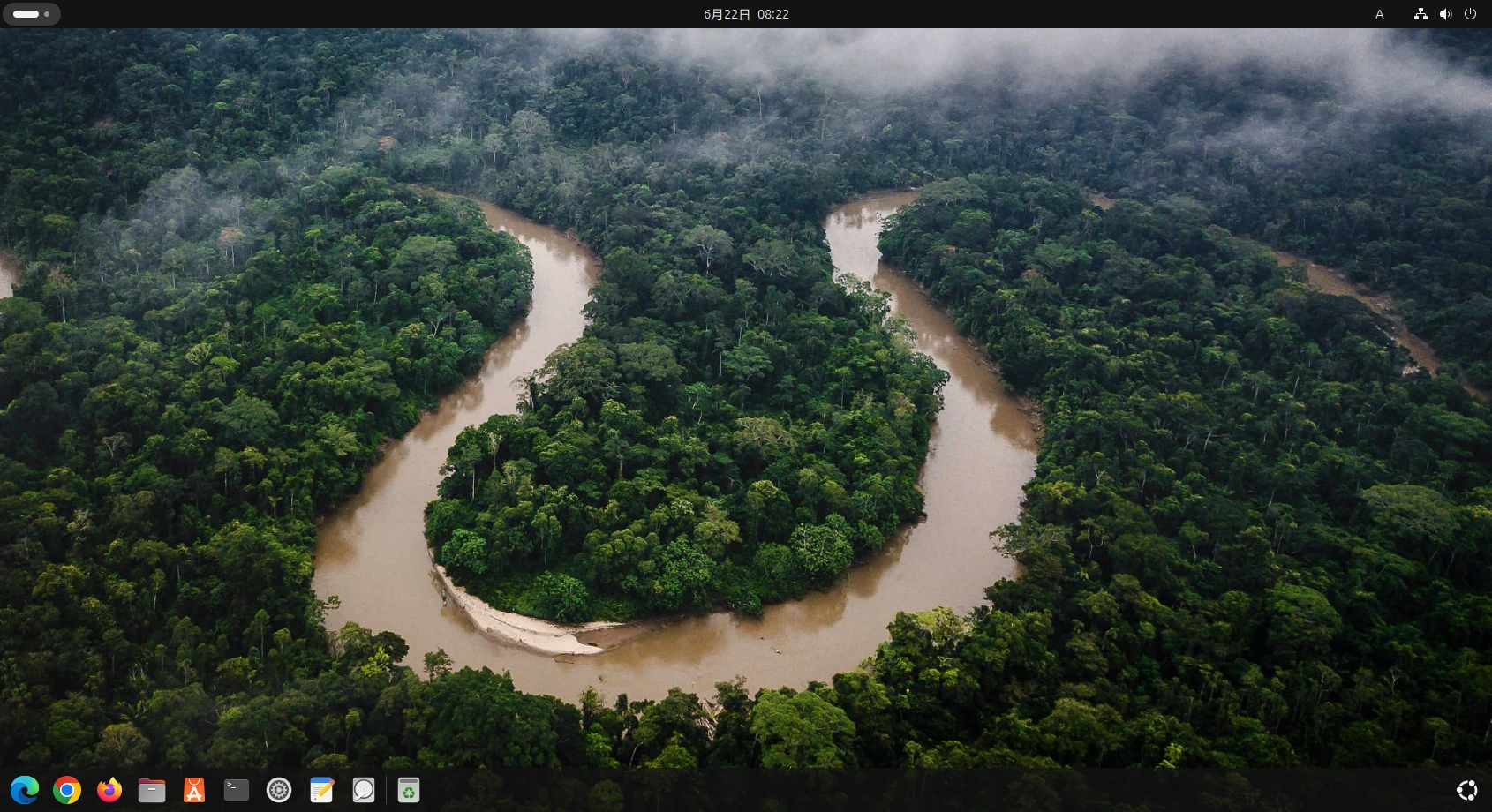
Bingの画像が壁紙に設定されたUbuntuのデスクトップ画面

Bingの画像が壁紙が設定されました。Dock(タスクバー)って透過処理されてたんですね


ZIPファイルをShift_JISで解凍

2025年6月11日 22:09

最終更新日 2026年1月1日

Ubuntuカテゴリー

WindowsではZIPファイルのファイル名に文字コードとして基本的(デフォルト)にShift_JIS(CP932)を使用している。古い設計であるZIPの仕様では、使用されている文字コードを識別する手段はなく、一般的にその他のOSでは文字コードをUTF-8として解凍(展開)するために問題が発生することがある。

Shift-JISとして解凍する

$ unzip -O cp932 ファイル名.zip

Shift-JIS(CP932)でアーカイブ内をエンコーディングして解凍するオプション「-O cp932」を付ける。自動判別して解凍するツールを後述するが基本として記述。

「unar」を使用する

「unar」はあらゆる圧縮形式に対応する解凍ツール。使用されている文字コードを自動で判別するのでShift-JISで圧縮されたZIPも文字化けせずに解凍できる。

インストール

$ sudo apt update

$ sudo apt install unar

解凍する

$ unar ファイル名.zip

Windows側での対応

標準機能での圧縮ではShift-JISなので「WinZip」や「PeaZIP」などUTF-8での圧縮に対応したツールを使用する。

付記

日本語特有のShift_JISとUnicodeが並立している問題は現在でも特に仕様の古いファイルにおいてWindowsとLinux系OSやmacOSとの間に文字コードのミスマッチによる「文字化け」を起こしている。他にMP3ファイルも仕様が古く文字化けがしばしば発生している。

(関連項目)Rhythmboxで文字化け


Microsoft Editのインストール

2025年5月25日 00:34

最終更新日 2026年1月1日

Windowsカテゴリー

Microsoftから軽量のCLIテキストエディタがオープンソースで公開された。古くて新しいはWindows 11に標準搭載される予定だという。

インストールする

Windows Terminalを起動して

PS C:\Users\user> winget install Microsoft.Edit

「winget」コマンドでインストール。

Microsoft Editのインストール

「y」と入力して

Microsoft Editのインストール完了画面

インストールが完了。ターミナルを再起動する。

ちょっと使ってみる。

PS C:\Users\user> edit Test.txt

「edit」コマンドでエディタが起動。「Test.txt」を作成。

Microsoft Editを起動。

マウスも使えます。「Save As…」でファイルの保存先の選択も項目をダブルクリックすると開くのでエクスプローラー感覚です。

入力します。「Ctrl」+「F」で検索して「Esc」で検索を終了したりしました。

「Ctrl+C」や「Ctrl+V」も使えます。


❌