
リーディングビュー

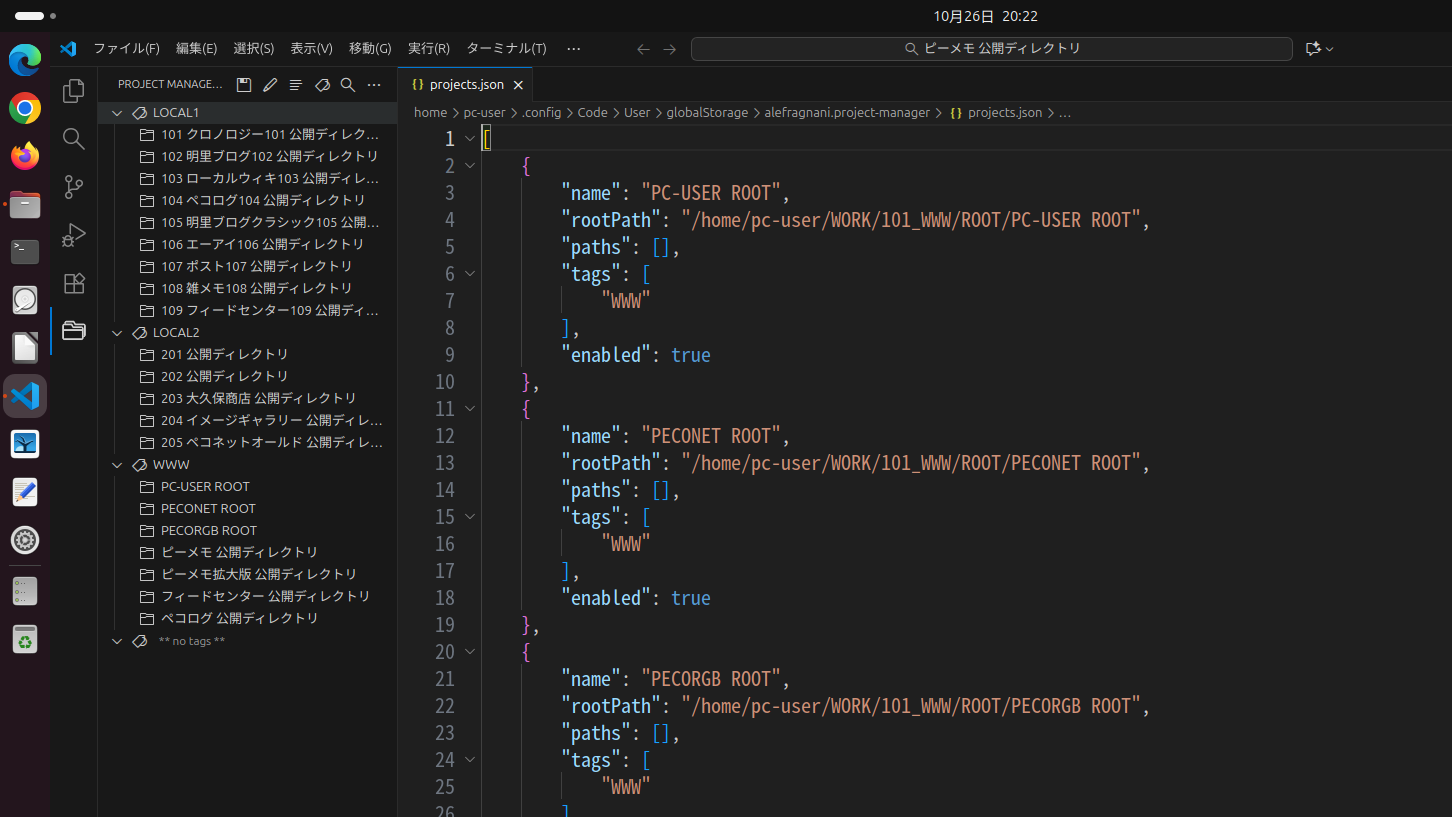
WindowsとLinuxで使えるエディタ…VSCodeにな…

WindowsとLinuxで使えるエディタ…VSCodeになるか

イマイチ細かい使い方はわかってないが、外枠から作業環境を構成中。便利な感

ファイル転送をどうしようかな・・拡張機能もあるけども


ホームページの編集を共通の環境で統合して少しずつLinuxの利用領域を広げようという目論見もある。

そうは言っても切って貼ったり、描いたり、書いたり、転送したりしてるけど何のゴールも設定されてないの我ながらスゴイな…自虐もこめるけど

#Ubuntu #エディタ #ウェブサイト -- Posted by ピー部員 〔214文字〕 No.134
  •  

思い出したかのように確認してみたら、なんというかファイアーウ…

思い出したかのように確認してみたら、なんというかファイアーウォールはデフォルトで無効になってるんだな(内向きに開いているポートはないし)いろいろ弄っているうちに無分別にポートを開けてノーガード運用になってしまうかもしれん
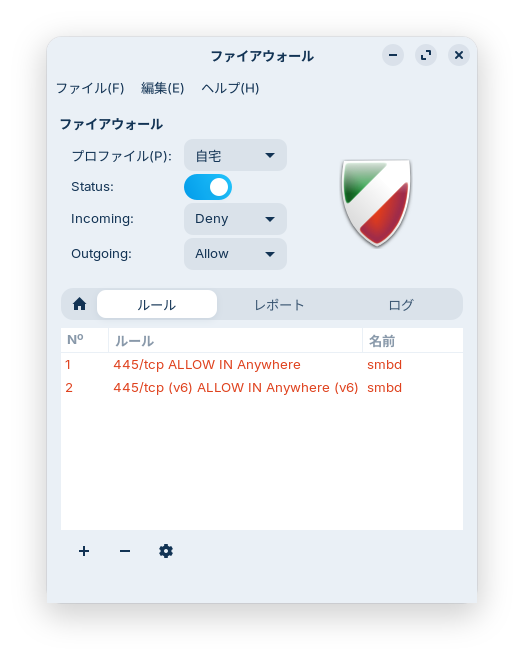
「設定」→「プライバシーとセキュリティ」→「ファイアーウォール」から有効にした。
「Status」をオン。

「公開」フォルダを一応LAN内で共有したので(Ubuntu同様にフォルダ共有はWindows的なファイラーに統合された仕様は廃止されているようで自分でセッティングするのもややこしくなったので単にSambaをインストール)ルールを追加で使用しているポートを改めて開ける。

20251026185155-PECONET.png

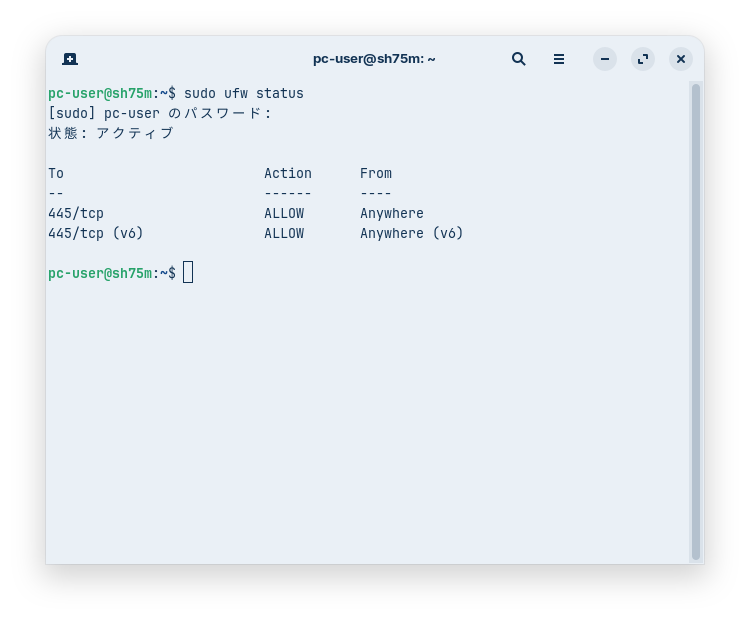
なんか赤文字になっちゃたりしてるから何か問題でもあるのかな…なんて思ってコマンドでも確認。
$ sudo ufw status
20251026191032-PECONET.png
普通の表示だよね・・

#ZorinOS #端末操作 -- Posted by ピー部員 〔397文字〕 No.133
  •  

ノートPCにインストールした「Zorin OS 18」のバッ…

ノートPCにインストールした「Zorin OS 18」のバックアップ態勢を考える。
の続き

ノートPCのシステムディスクをイメージファイル化する。

1. マウントポイントの作成
$ sudo mkdir /backupdisk
$ sudo chmod 777 /backupdisk

2. USBなどでディスクをノートPCに接続する

3. 接続したディスクの確認(ここでは/dev/sdbだったとする)
$ lsblk

4. 接続ディスクをフォーマットする
$ sudo mkfs.ext4 /dev/sdb

5. 接続ディスクをマウントする
$ sudo mount /dev/sdb /backupdisk

6. イメージファイルを作成する(ここではイメージ名を「ZorinOS18_20251025.img」とする)
$ sudo dd if=/dev/sda of=/backupdisk/ZorinOS18_20251025.img
※しばし時間がかかります
※オプション省略

7. 接続ディスクをアンマウントする
$ sudo umount /dev/sdb

8. 接続していたディスクを取り外す

お疲れさまでした。

#ZorinOS #バックアップ #端末操作

【復元】
$ sudo dd if=/backupdisk/ZorinOS18_20251025.img of=/dev/sda

-- Posted by ピー部員 〔618文字〕 No.132
  •  
❌