リーディングビュー

仮想マシンファイル名の変更(VMware)

最終更新日 2026年2月1日

仮想マシンカテゴリー(VMware)

VMware仮想マシンの使用目的や趣旨などの変更により、ファイル名を変更したいときがあるが、単純にファイル名だけ変えると読み込めず起動できなくなってしまう。

今回のケース
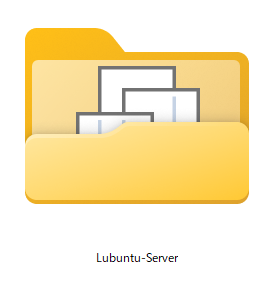
VMware仮想マシンが格納されたフォルダ

Lubuntuをインストールした仮想マシンをサーバー用途で使用している。

フォルダ名は「Lubuntu-Server」としているが中身の構成ファイルの名前は違うので「Lubuntu-Server」に名前を一致させて整合したい。

変更前の準備

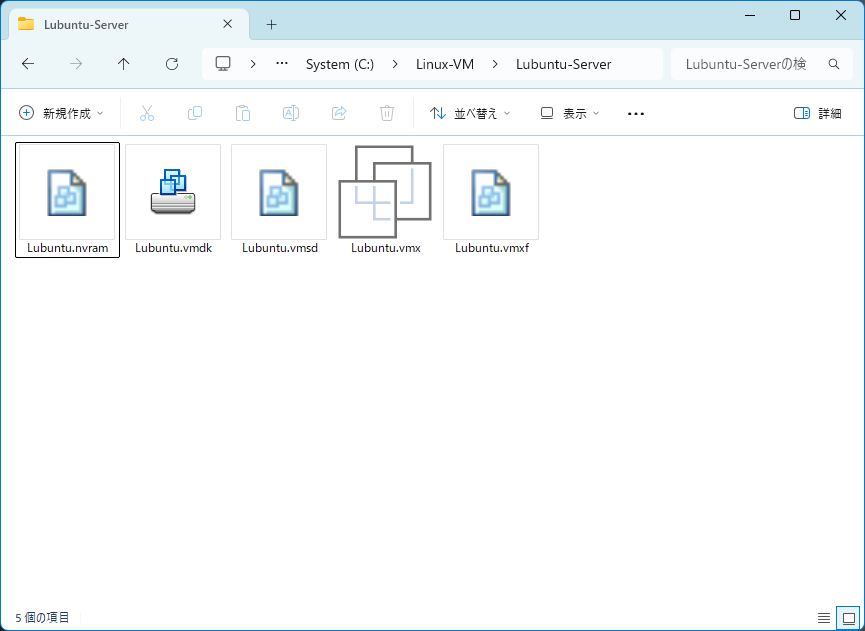
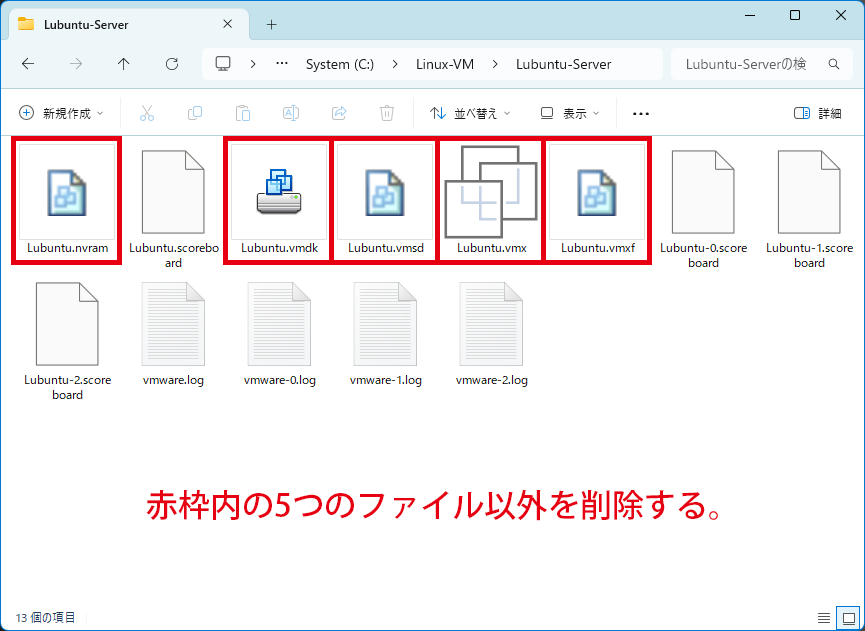
上記の仮想マシンを格納した「Lubuntu-Server」フォルダを開いてみるといくつかのファイルが置かれている。このうち・・

  • Lubuntu.vmx
  • Lubuntu.vmdk
  • Lubuntu.vmxf
  • Lubuntu.vmsd
  • Lubuntu.nvram

の5つのファイルが仮想マシン作成時からあるファイルとなる。それ以外のファイル(ログなど)は削除する。

※スナップショットを作成している場合は差分ディスクファイルなどもあります。ここではあらかじめ管理画面上からスナップショットを削除(統合)することを推奨とします。
VMware仮想マシンが格納されたフォルダ内の状況
VMware仮想マシンが格納されたフォルダ内の不要ファイルの削除後

5つのファイルが残された。

変更作業を行う

この5つのファイルの名前を「Lubuntu-Server」に変更する。(拡張子はそのまま)
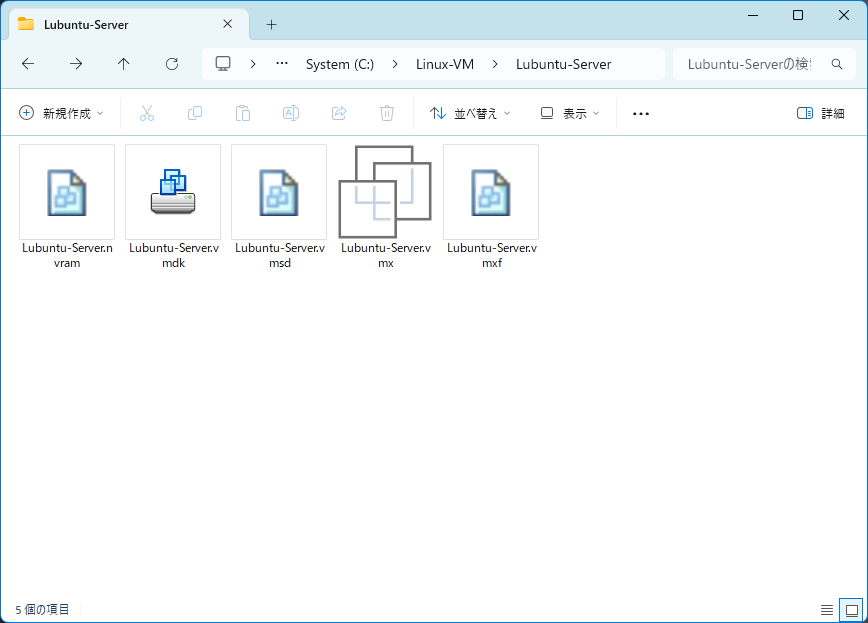
VMware仮想マシンが格納されたフォルダ内のファイル名の変更後

5つのファイルのうち「Lubuntu-Server.vmx」と「Lubuntu-Server.vmxf」の2つのファイルをメモ帳などのテキストエディタで開き少し内容を修正する。

VMXファイルの編集

「Lubuntu-Server.vmx」をメモ帳で開き以前のファイル名「Lubuntu」を検索して該当する部分を「Lubuntu-Server」に変更して保存する。具体的には5カ所ある。

  1. nvram = “Lubuntu-Server.nvram”
  2. displayName = “Lubuntu-Server”
  3. scsi0:0.fileName = “Lubuntu-Server.vmdk”
  4. extendedConfigFile = “Lubuntu-Server.vmxf”
  5. vmxstats.filename = “Lubuntu-Server.scoreboard”

VMXFファイルの編集

「Lubuntu-Server.vmxf」をメモ帳で開き以前のファイル名「Lubuntu」を検索して該当する部分を「Lubuntu-Server」に変更して保存する。具体的には1カ所ある。

「Lubuntu.vmx」の部分を 「Lubuntu-Server.vmx」に変更して保存。

変更作業後

この仮想マシンがVMware Workstationに読み込まれ管理登録されていた場合はエラーとなるので一度、仮想マシンを管理画面上から削除して「移動しました」として再度開きなおす。

  •  

仮想プリンターで画像出力

最終更新日 2025年5月6日

Windowsカテゴリー

ドロー系のアプリケーション(花子など)は、印刷を前提、基本としているためかペイント系のキャンバスのようにピクセルで用紙設定をすることが出来ないものが多い。

ドロー系のアプリケーション

ドロー系のアプリケーション(花子など)は、印刷を前提、基本としているためかペイント系のキャンバスのようにピクセルで用紙設定をすることが出来ないものが多い。(同じくドロー系のAdobe Illustratorのようにピクセルで用紙(キャンバス)設定が出来るものもあるが…)

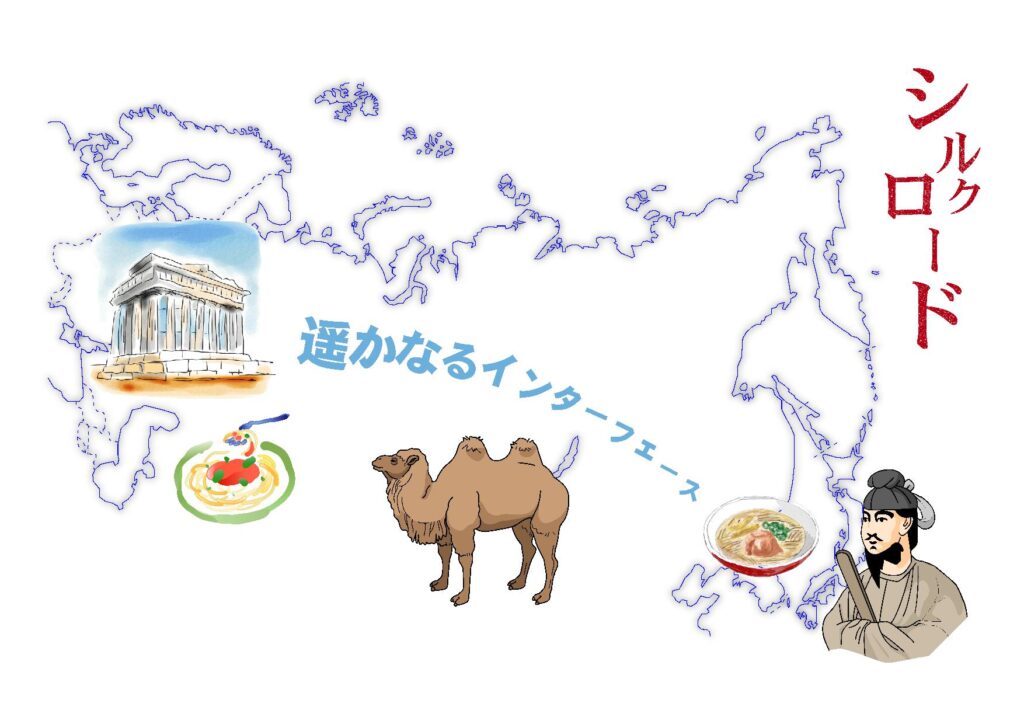
上画像は、花子を使用してA4の用紙にさまざまな文字や画像を配置して資料のようなものを作成。このままJPEGなどに出力したい…

コンピュータディスプレイ上で扱う画像の出力

たとえば基本的にはドロー系のグラフィックアプリケーションである花子の場合、Web用の素材などを作成するには、用紙上で範囲の指定をするかオブジェクトを選択することによってピクセルによる解像度を指定して出力することは出来るが、この用紙そのものをプリンターで印刷するように画像で出力することが出来ないのは困る場合もある。

仮想プリンターを使用する

仮想プリンターとは、Adobe Acrobatに代表されるような印刷イメージをファイルとして出力するコンピュータ(ネットワーク)上の仮想的なプリンター機能だが(一般的にはPDFを出力。WindowsにはMicrosoft Print to PDFが標準搭載されている)JPEGやPNGに変換して出力出来る仮想プリンターもある

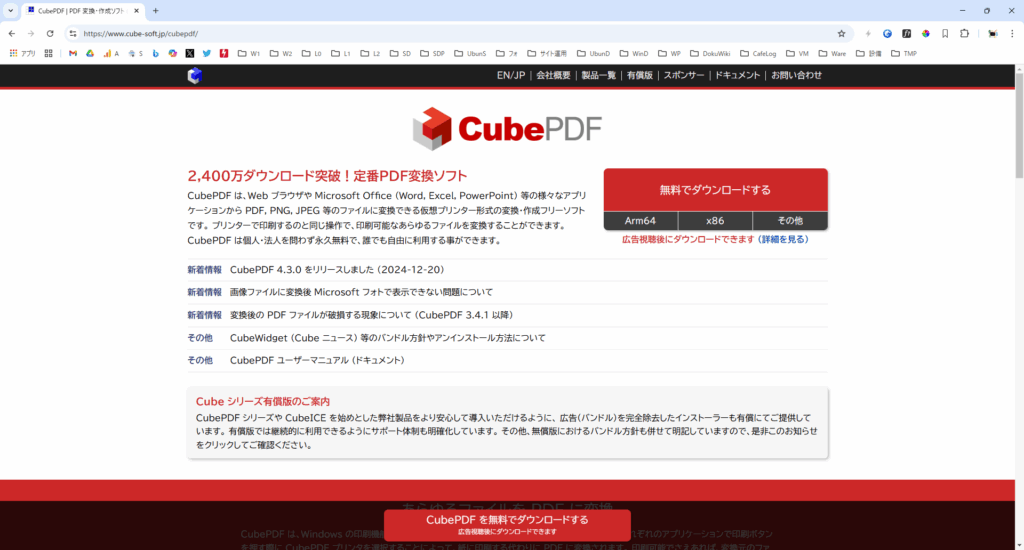
CubePDFをダウンロードする

印刷イメージをJPEGやPNGに変換できる「CubePDF」を公式サイトからダウンロードする。

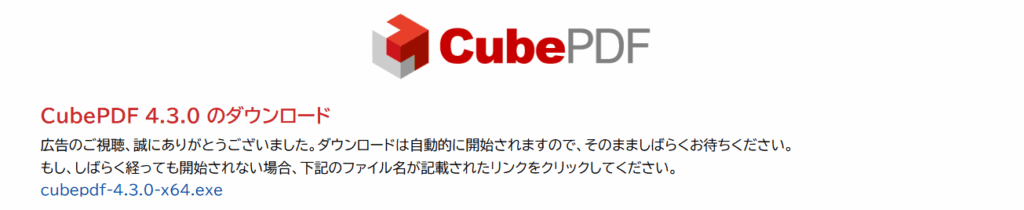
「無料でダウンロードする」をクリックして広告を30秒間視聴することによってダウンロードされる。

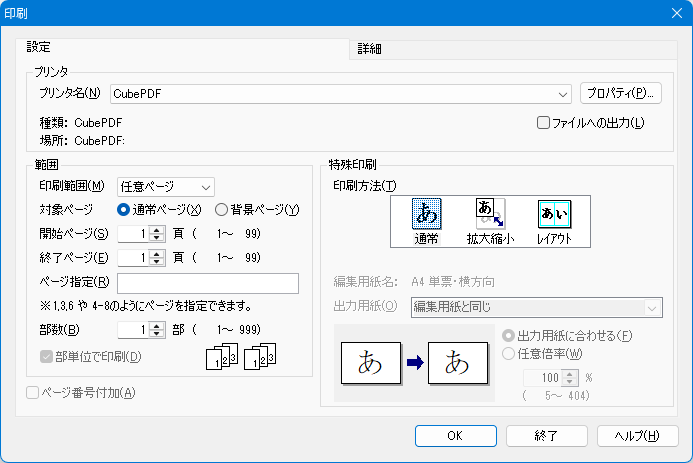
CubePDFで印刷する

プリンタ名を「CubePDF」にして「OK」をクリックして印刷へ…

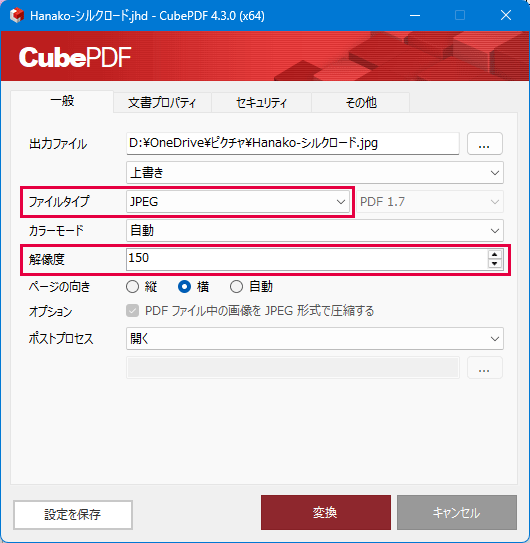
次に上のような画面が出るのでファイルタイプをJPEGやPNGに変更する。解像度は150~300ぐらいがいいだろうか(ここでいう解像度はppiを単位とした解像度)

出力(印刷)されたファイルを確認する

A4(210mm x 297mmで上下左右に10mmのマージン)の用紙に文字や画像を配置した制作物をCubePDFで150ppiの解像度でJPEG出力してみる…「1754 x 1240」ピクセルの画像が出力された。


  •  
❌