 ログイン
ログイン
「てがろぐ」は最小構成でセッティングしたけど、画像もそこそこ…
2025年7月14日 20:34


最終更新日 2026年1月1日
「Translate Shell」をインストールしてUbuntuのターミナル上でさまざまな言語を翻訳をする。
「Translate Shell」をインストールすると「trans」コマンドで翻訳を行うことが出来る。翻訳はデフォルトでは「Google Translate API」が使用されている。
$ sudo apt install translate-shell
$ trans -R
言語コードの確認をします。英語は「en」日本語は「ja」
このページからも確認出来ます。
$ trans -T
対応言語の確認。
そもそも「translate shell」とはどういうことなのでしょう…翻訳します。
$ trans en:ja “translate shell”
翻訳されました。
※ 「”」「’」で囲まない場合「translate」と「shell」がそれぞれ別々に翻訳されます。
※ 入力言語が分からない場合は「$ trans :ja “translate shell”」とします。
$ trans en:ja file://ファイル名
$ trans en:ja -i 入力ファイル名 -o 翻訳された出力ファイル名
$ trans
入力待ちになる。デフォルトでは英語を日本語に翻訳して辞書引きされるが、入力待ちの状態は継続される。「Ctrl」+「C」で「Terminal:~$」に戻った。
$ trans -h
ヘルプを見る。
「Upscaler」で画像を拡大。前回の投稿(前編)ではイメージのタイプが「Digital Art」だったので今回は「Photo」にして写真画像の拡大をいくつか行ってみることに
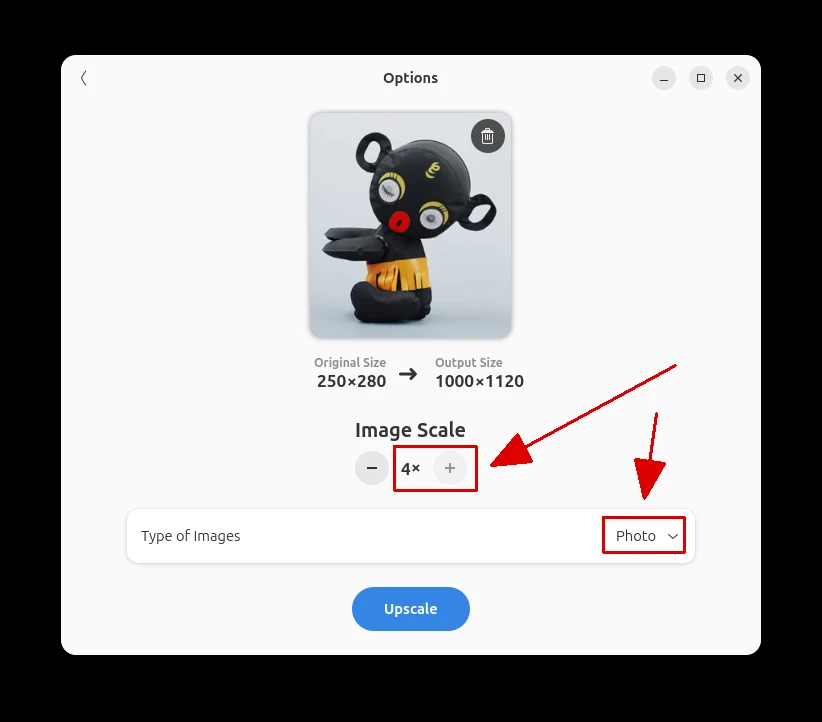
今回はイメージのタイプを「Photo」にして倍率は前回と同じ「4x」
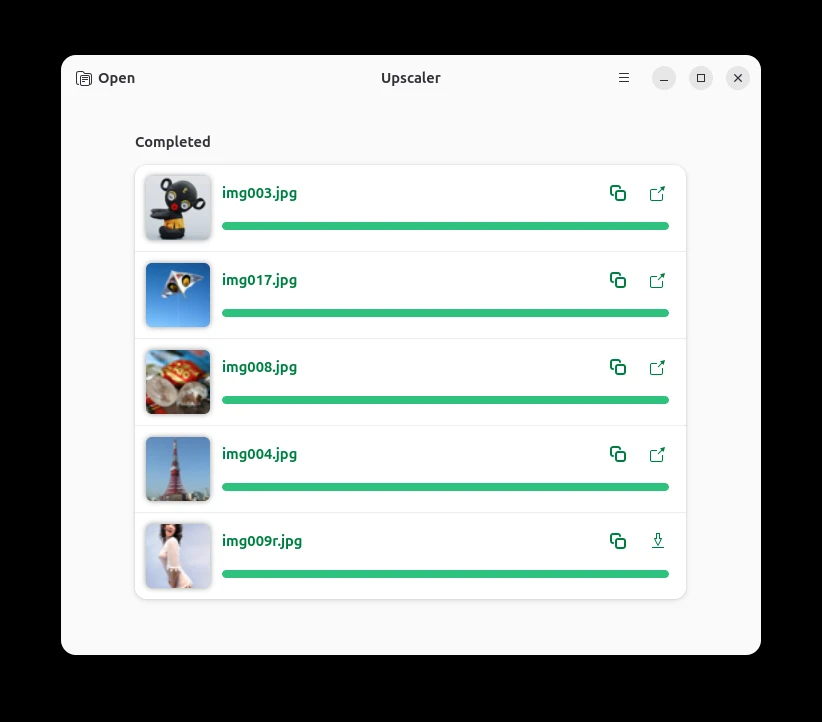
変換作業を終える。
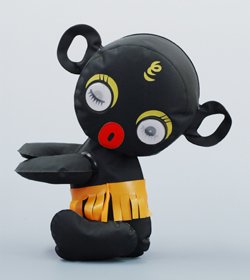
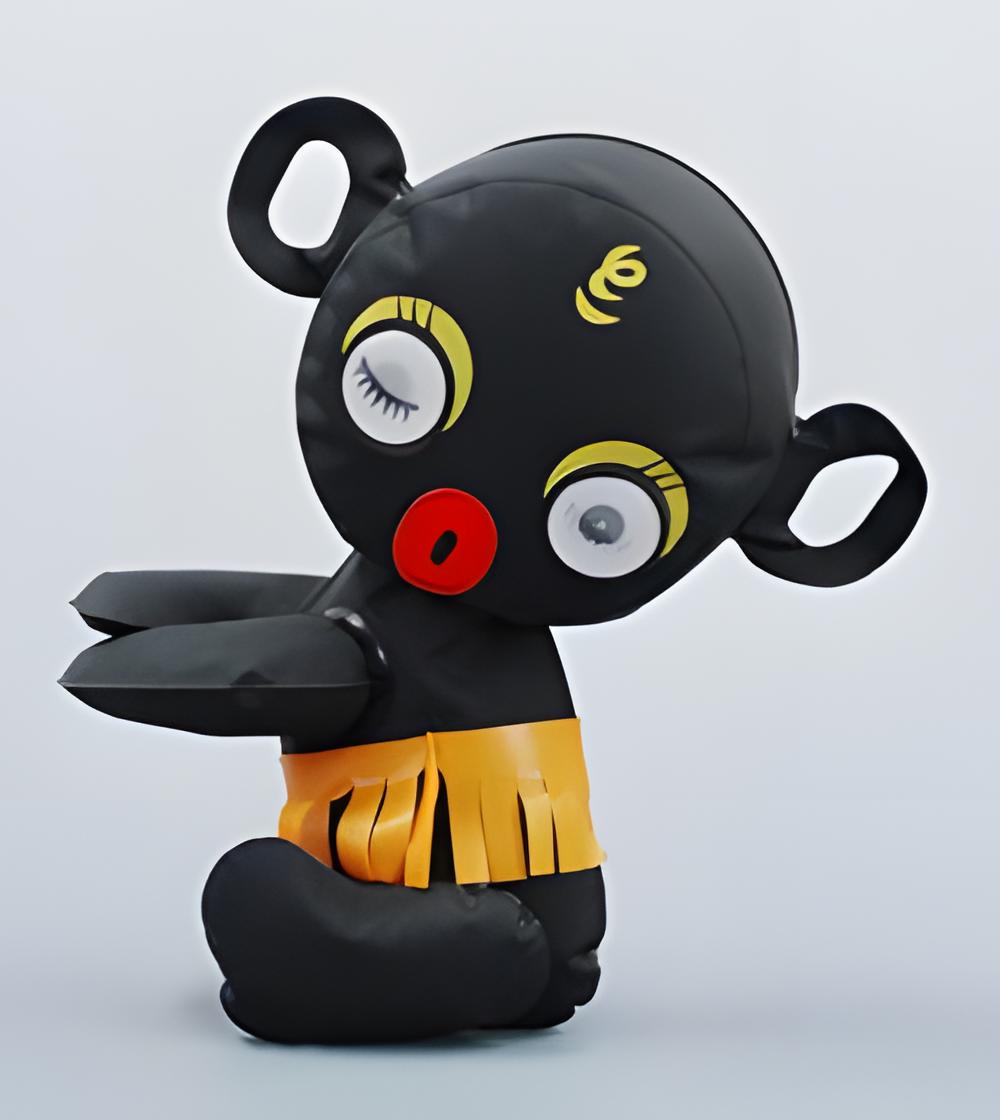
ダッコちゃんは1960年に発売されブームとなった空気で膨らませる人形。当初は「ウインキー」という名前であったが後に「ダッコちゃん」が正式な名前となった。アップスケールによりクッキリ、目元スッキリ明瞭になったんじゃないだろうか好感触。
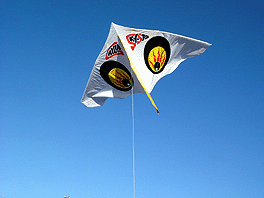
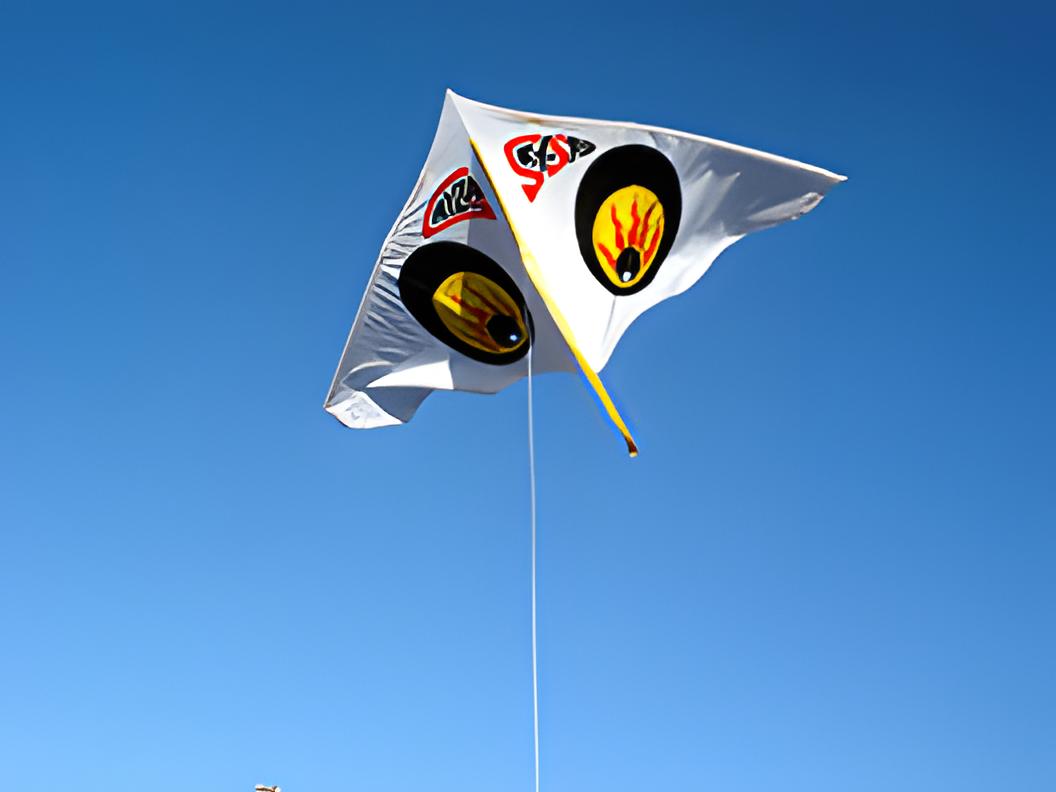
こちらの名前は「ゲイラカイト」1970年代にブームを起こしたタコ。こちらも目元もスッキリ明瞭に
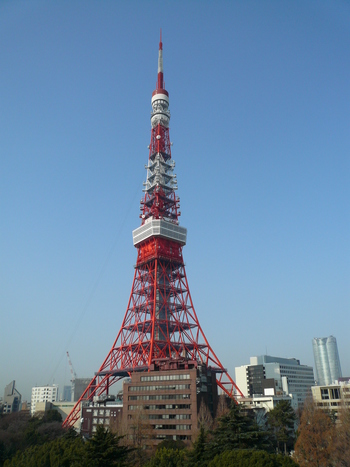
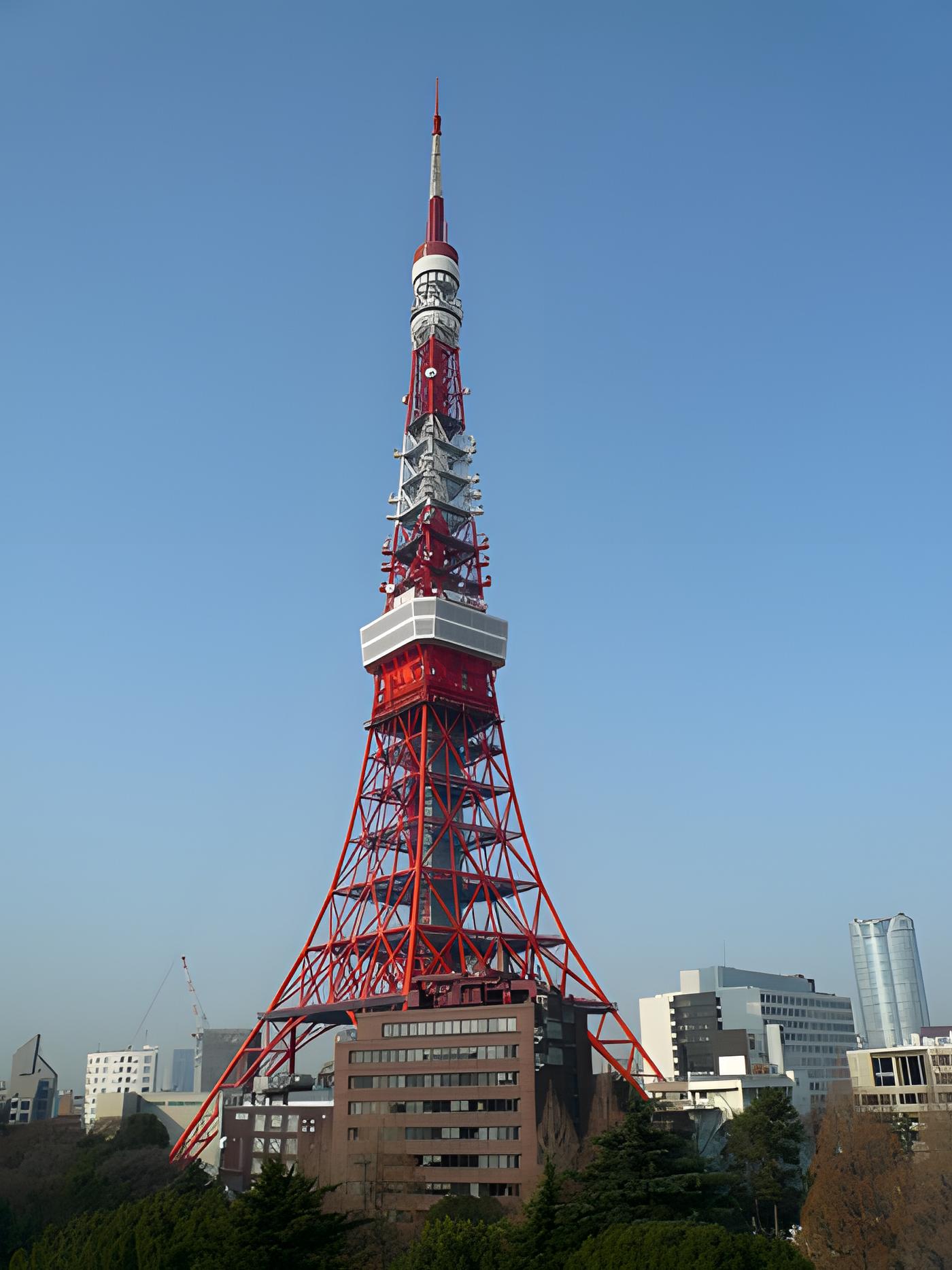
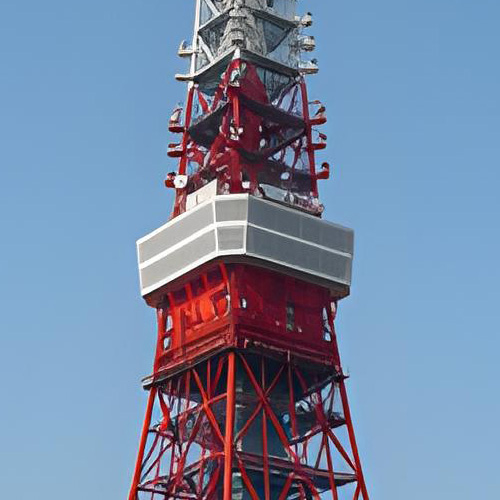
「東京タワー」ですが、もう少しズームしてみました。ディティールがハッキリしています。やや塗りつぶされた感じのところもあるでしょうか
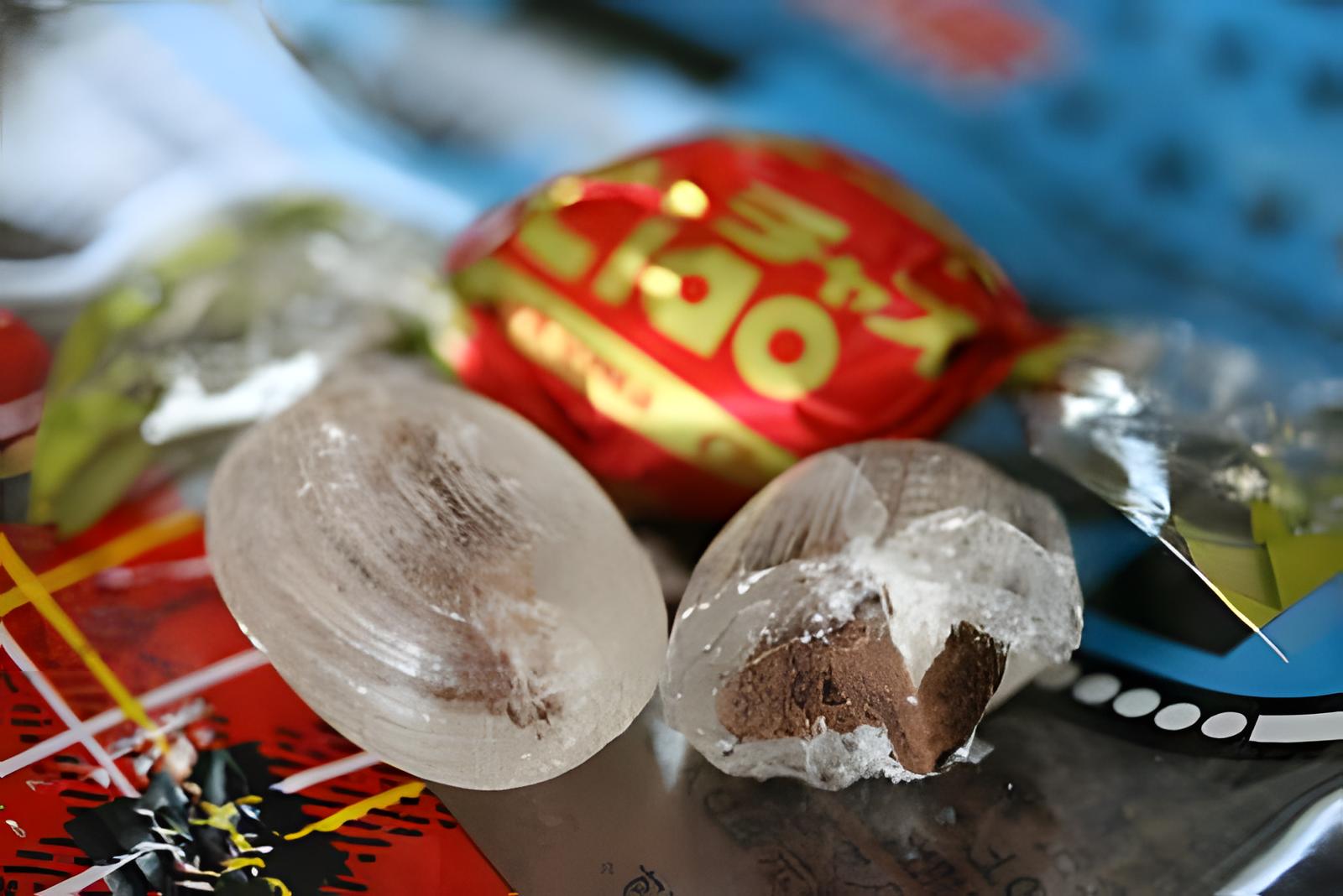
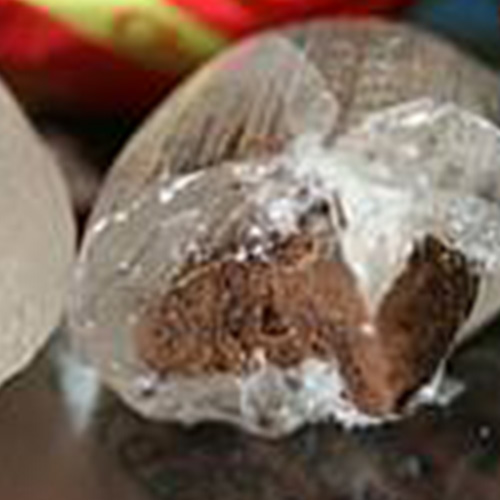
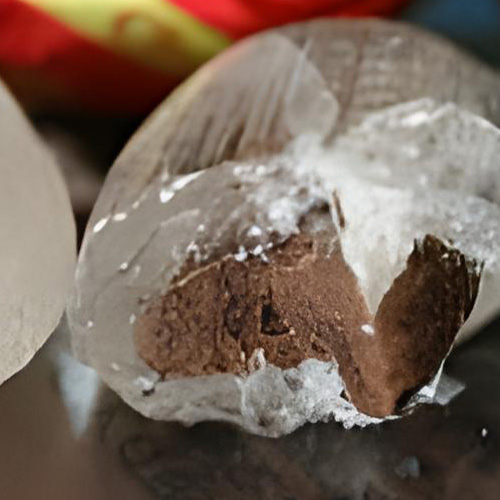
チョコレートキャンディ「チャオ」も引き伸ばして比較してみました。中のチョコレートのディティール…いいんじゃないですかね
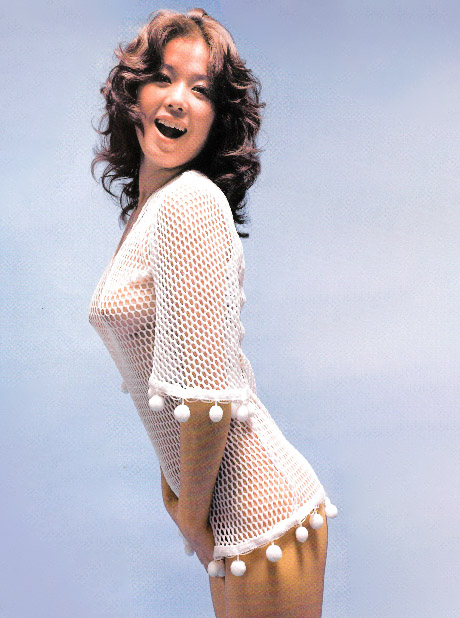
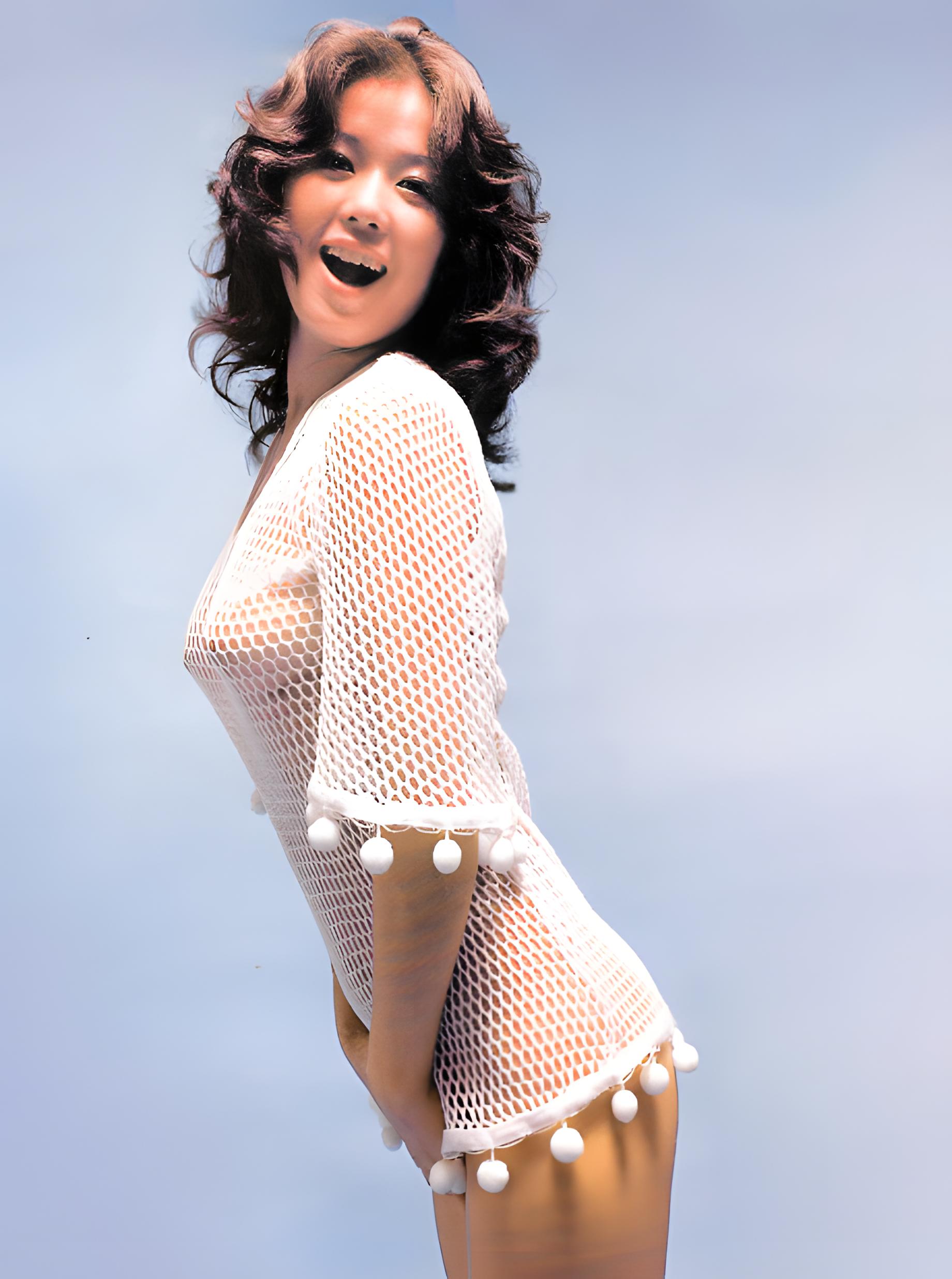
1960年代の当時は「ウルトラセブン」アンヌ隊員を演じていた「ひし美ゆりこ」さんの画像をアップスケール。拡大したら何かが見えそうな気もしましたけど無理かなぁ
AIアルゴリズムにより小さな画像の解像度を上げる。
今回はLinuxのアプリを使用します。「Flatpak」というユニバーサルパッケージを使用します
$ sudo apt install flatpak gnome-software-plugin-flatpak「Flatpak」をインストールします。続けて…
$ sudo flatpak remote-add --if-not-exists flathub https://flathub.org/repo/flathub.flatpakrepoアプリをインストールできるように「Flathub」のリポジトリを登録します。
再起動します。
$ sudo flatpak install flathub io.gitlab.theevilskeleton.Upscalerを実行。質問には2回ほど「y」を入力してインストールを完了します。
お気に入りのレトロ画像ではありますが、残念ながら解像度が低くアップスケールを試みるべく画像をピックアップしました。主に2000年代頃にインターネットより取得収集したものと思われます。検証に使用してみようと思います。
「Upscaler」はシンプルなアプリなので起動してイメージのタイプを「Photo」か「Digital Art」から選択。解像度を「2x」「3x」「4x」から選択して「Upscale」のボタンを押すだけです。
起動します。
イメージのタイプとスケールを選択して「Upscale」をクリックしてスタート
「Completed」で完了。
画像が明瞭になりつつも、ある種の味わいが…いいんじゃないか。
用意した画像から「Digital Art」モードに適していそうな画像を気分で選択して作業を継続。
ひとまずアップスケール作業を終える。
全て「Type of Images」を「Digital Art」で「Image Scale」を「x4」で行いました。
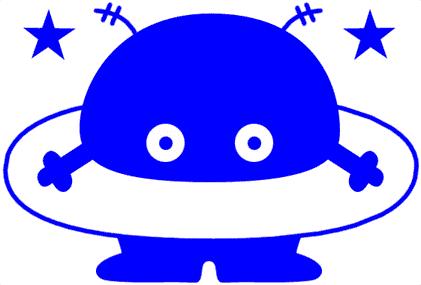
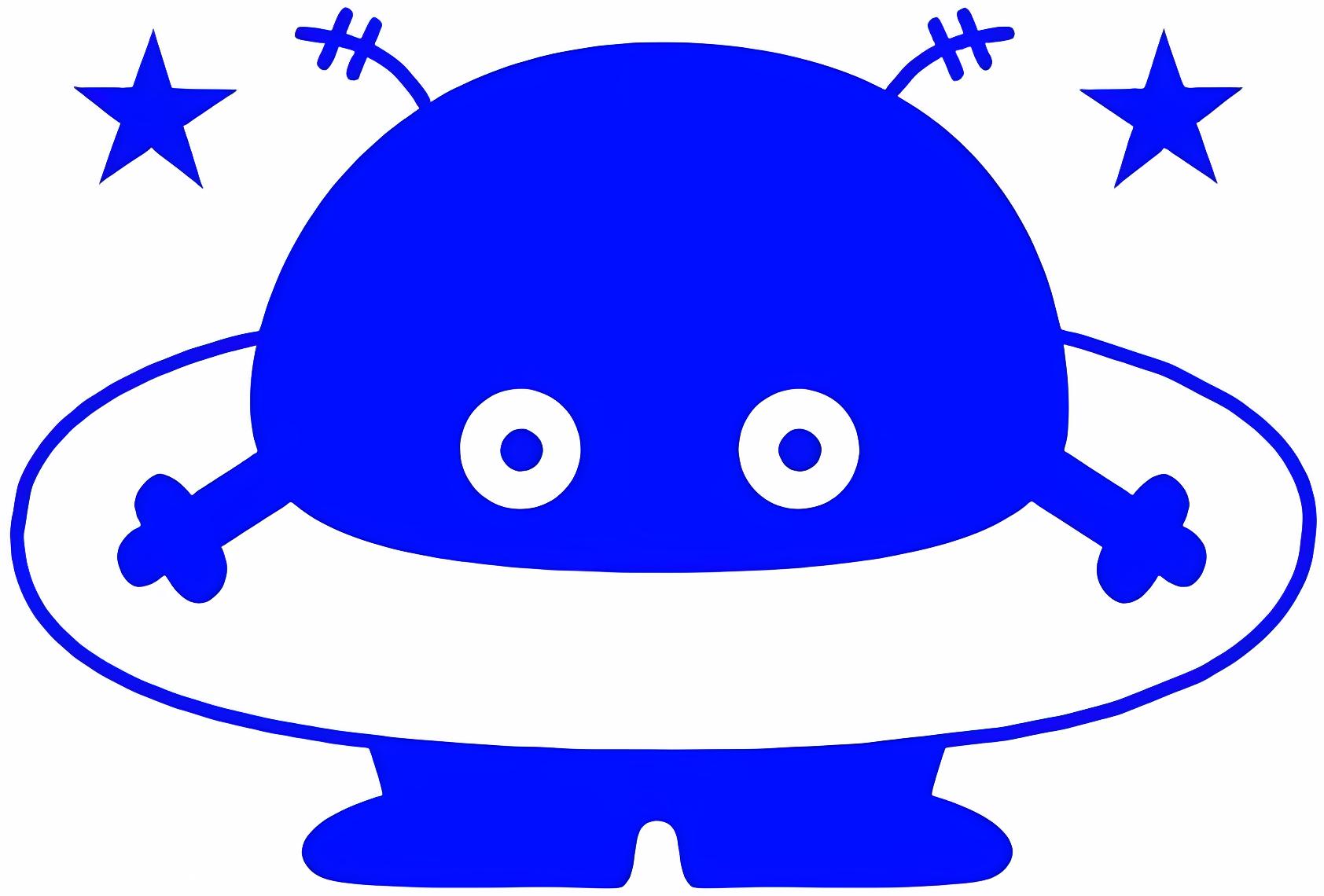
あまり変わらなかったか…というか元もそれほどボヤけていないので当たり前ともいえる。シャープさは増したと評価。
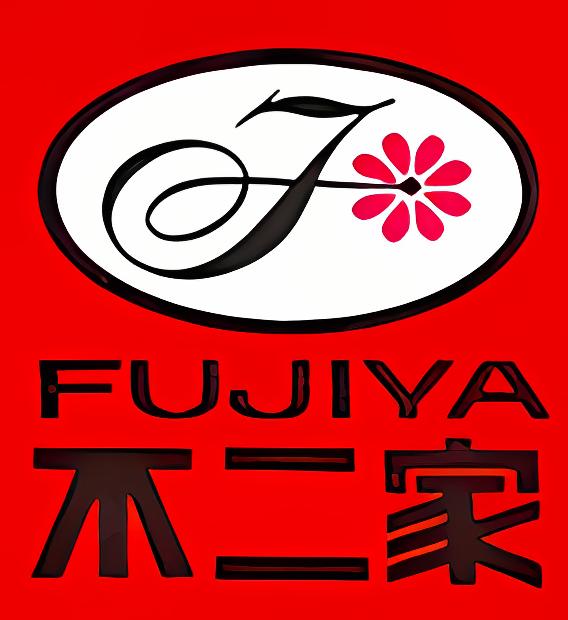
チラシ画像からロゴ部分を切り取ったが解像度が低くなりすぎて適度な大きさに広げるとボヤボヤ…実はこれをきっかけに「Upscale」を試してみることになった。アップスケールにより改善された印象。
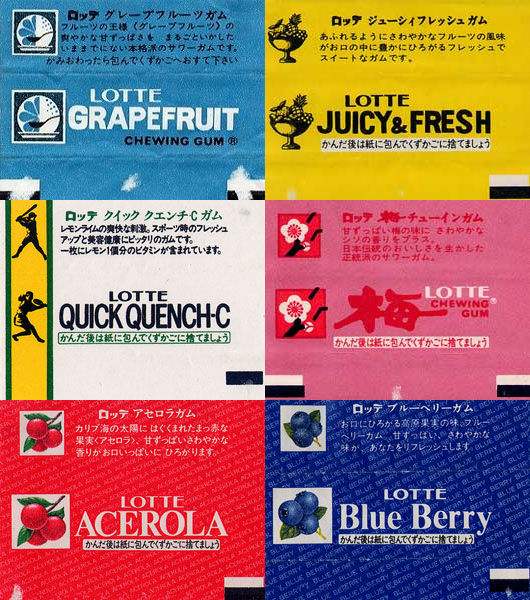
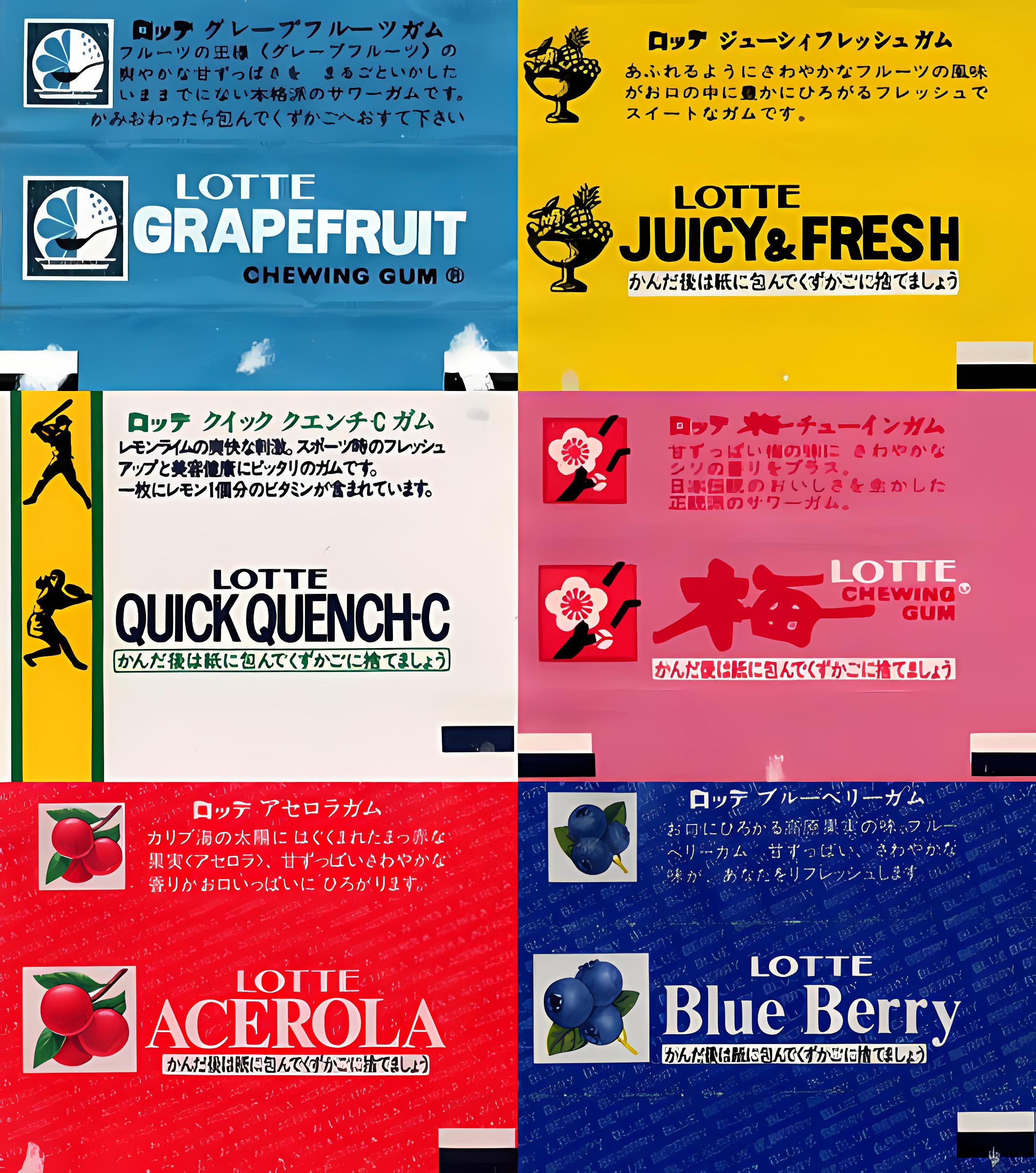
ノイズが消えてスッキリとしつつも細かなディティールも消えてノッペリとした印象もある。
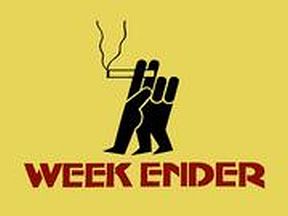
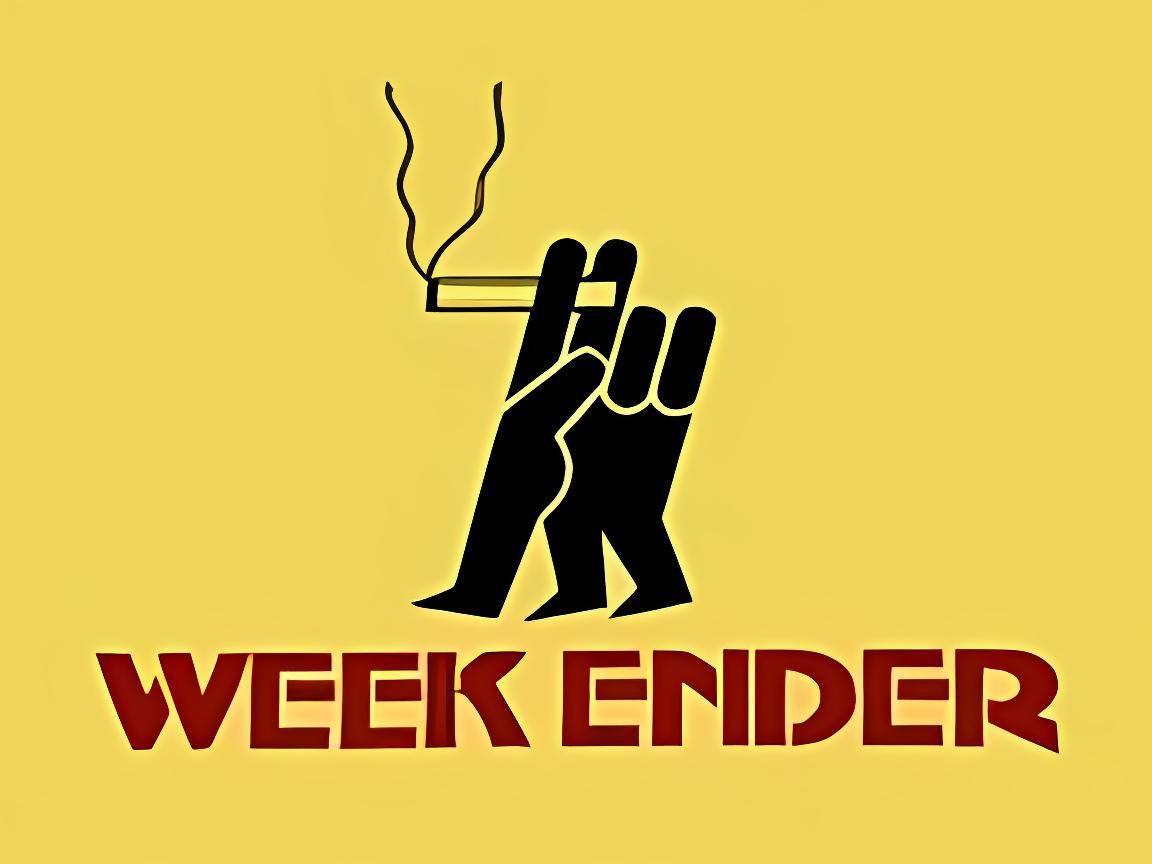
先に示した「不二家ロゴ」のような画像と共通する印象で、シンプルな構成のグラフィックはクッキリと明瞭になる印象。効果が高いように思われる。
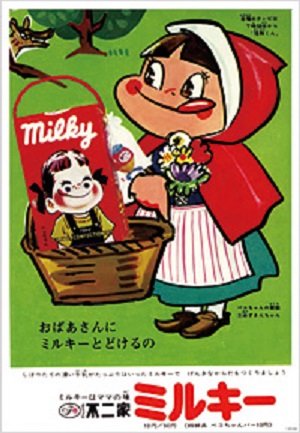
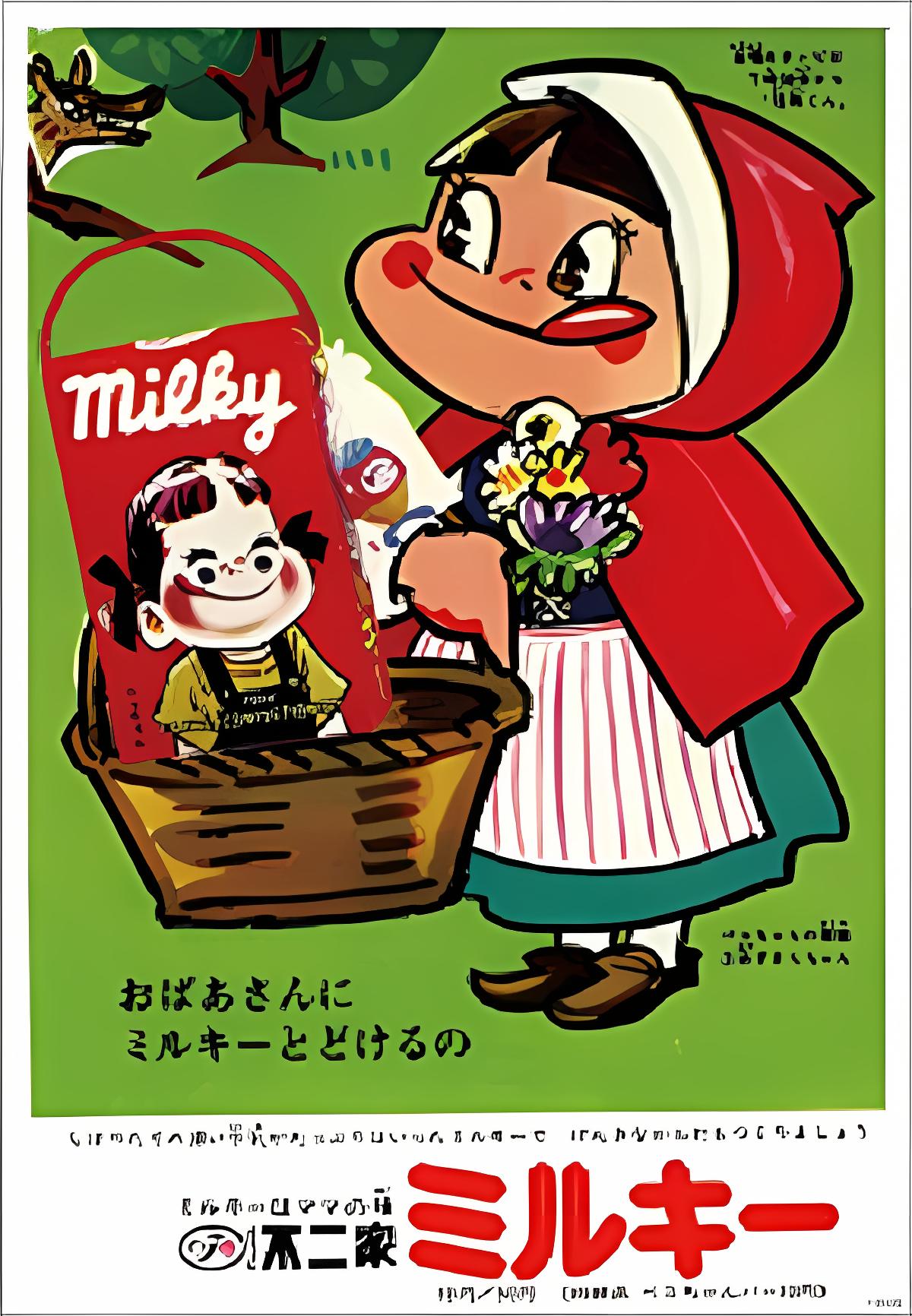
画像はクッキリとなったが「ミルキーはママの味」や「おばあさんにミルキーをとどけるの」などの文字部分は読みにくくなった感もある。(潰れた感じ)あとの文字は元から読めないかな
昔のペコちゃん、ちょっと怖いです。
MSペイントといえば、その源流が1984年にリリースされたWindows 1.0まで遡ることが出来る。Windowsに標準搭載されている簡易ペイントソフトである。
MSペイント(以下ペイント)もWindows 10の頃には、ペイント3Dのリリースによって一度は非推奨かつ削除予定にまでなったが、その後、見直されたのかWindows 11ではUIの刷新。Image Creatorなる生成AIまで搭載するに至った。
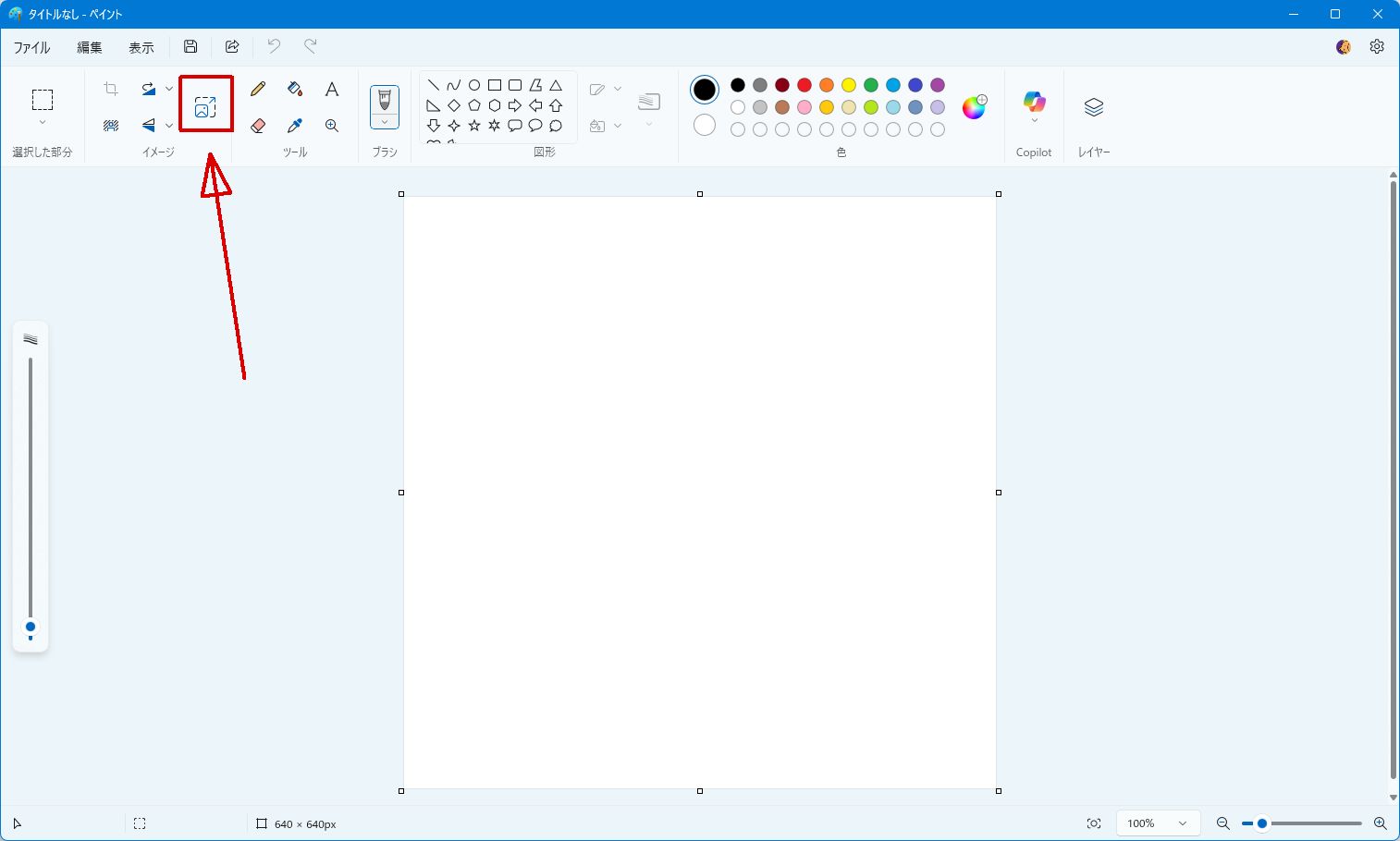
ペイントを開く。生成される画像のサイズは640 x 640 の正方形で定まっているようだ。キャンバスのサイズも640 x 640にして生成画像を貼りつけるために待機した。
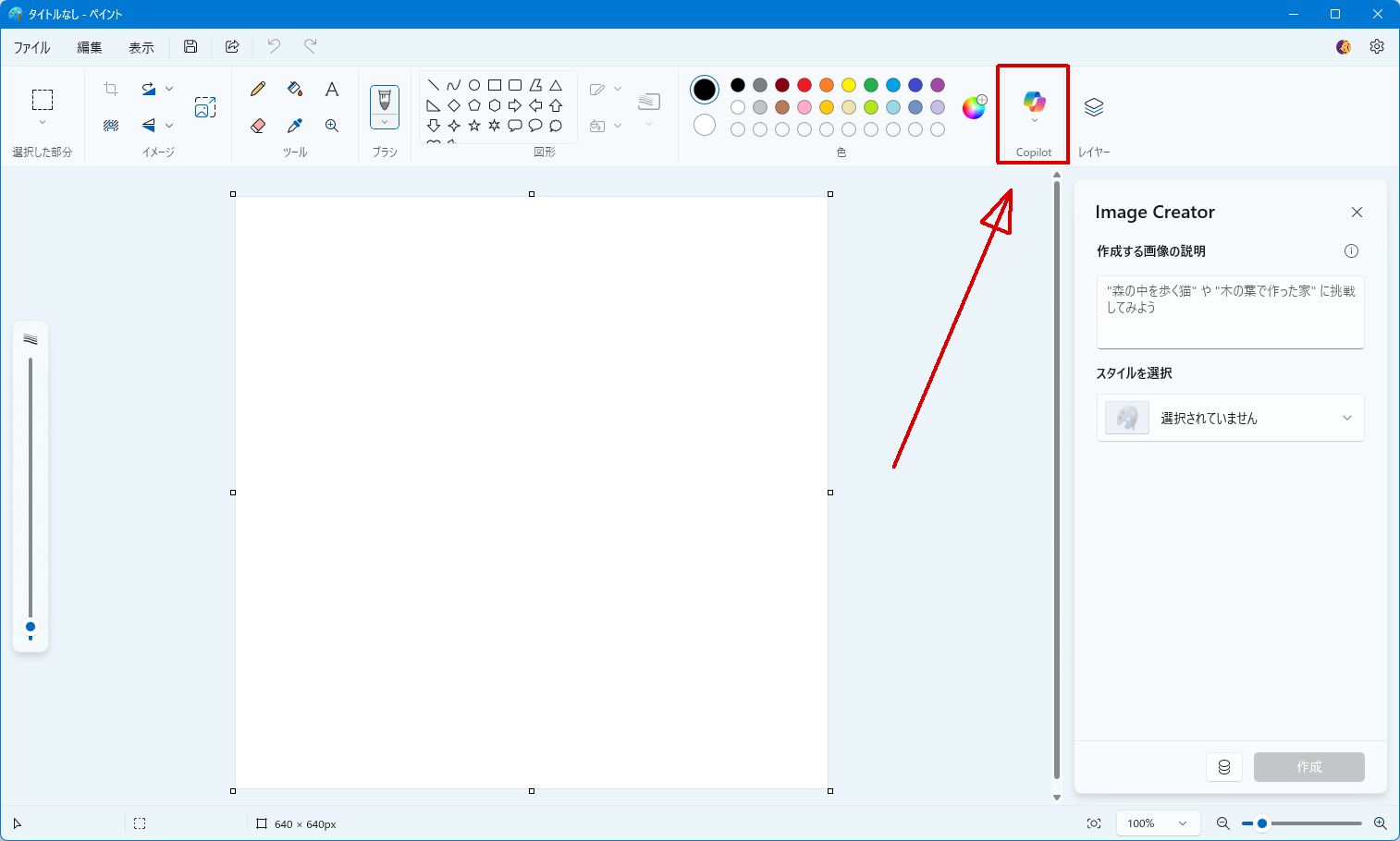
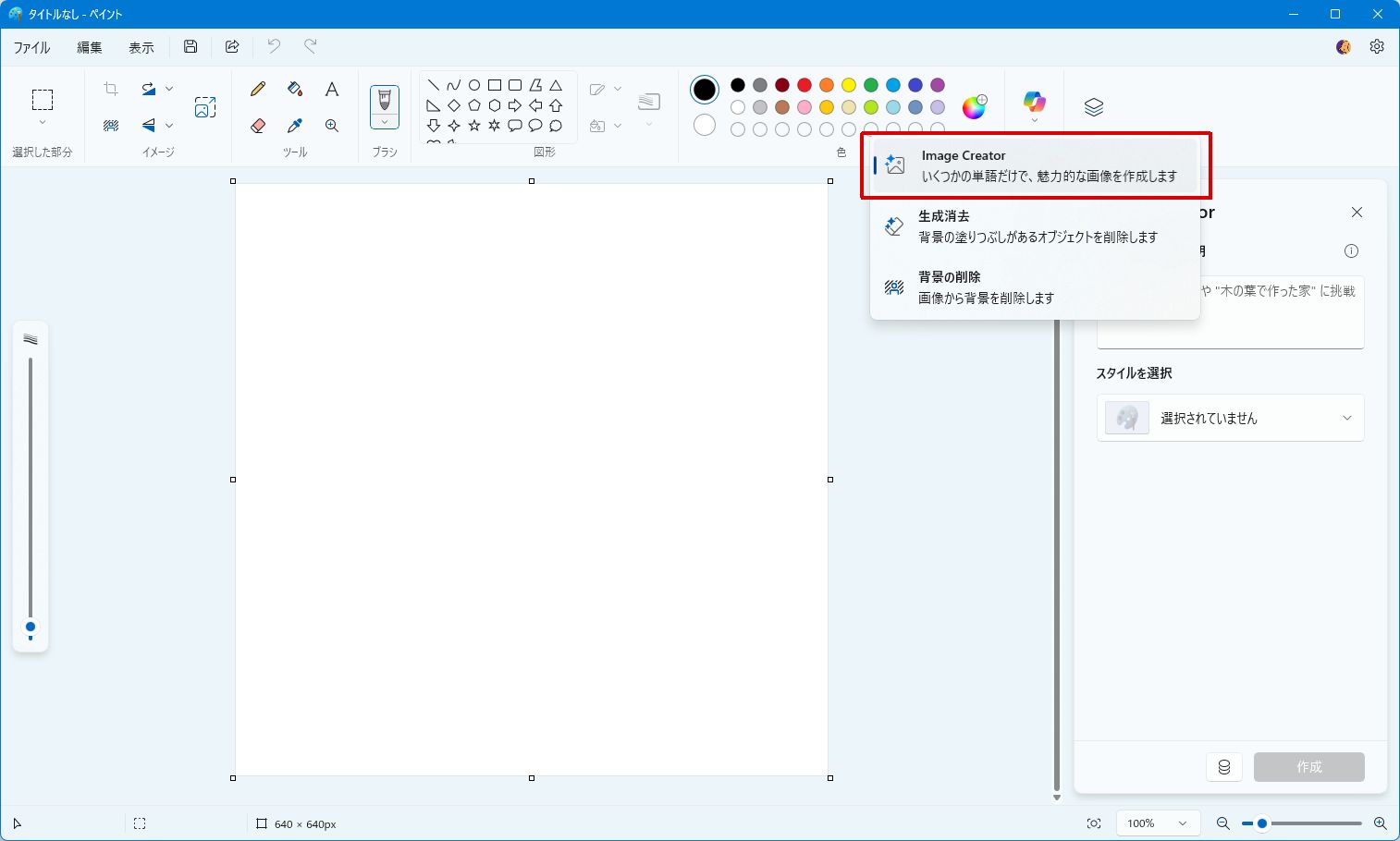
Image Creatorを使うには生成クレジットが必要のようだ。主にOneDrive(1TB)を使用するためにサブスクライブしていたMS 365 Personalがなかば、事実上、ほぼ強制的に、Cpilotが搭載仕様になり値上げされたのでそれを使用する。
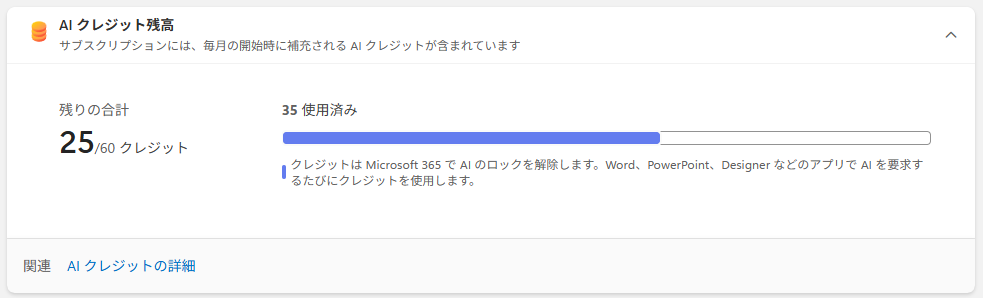
ひと月に60クレジットが付与されるが…繰り越しはされない。
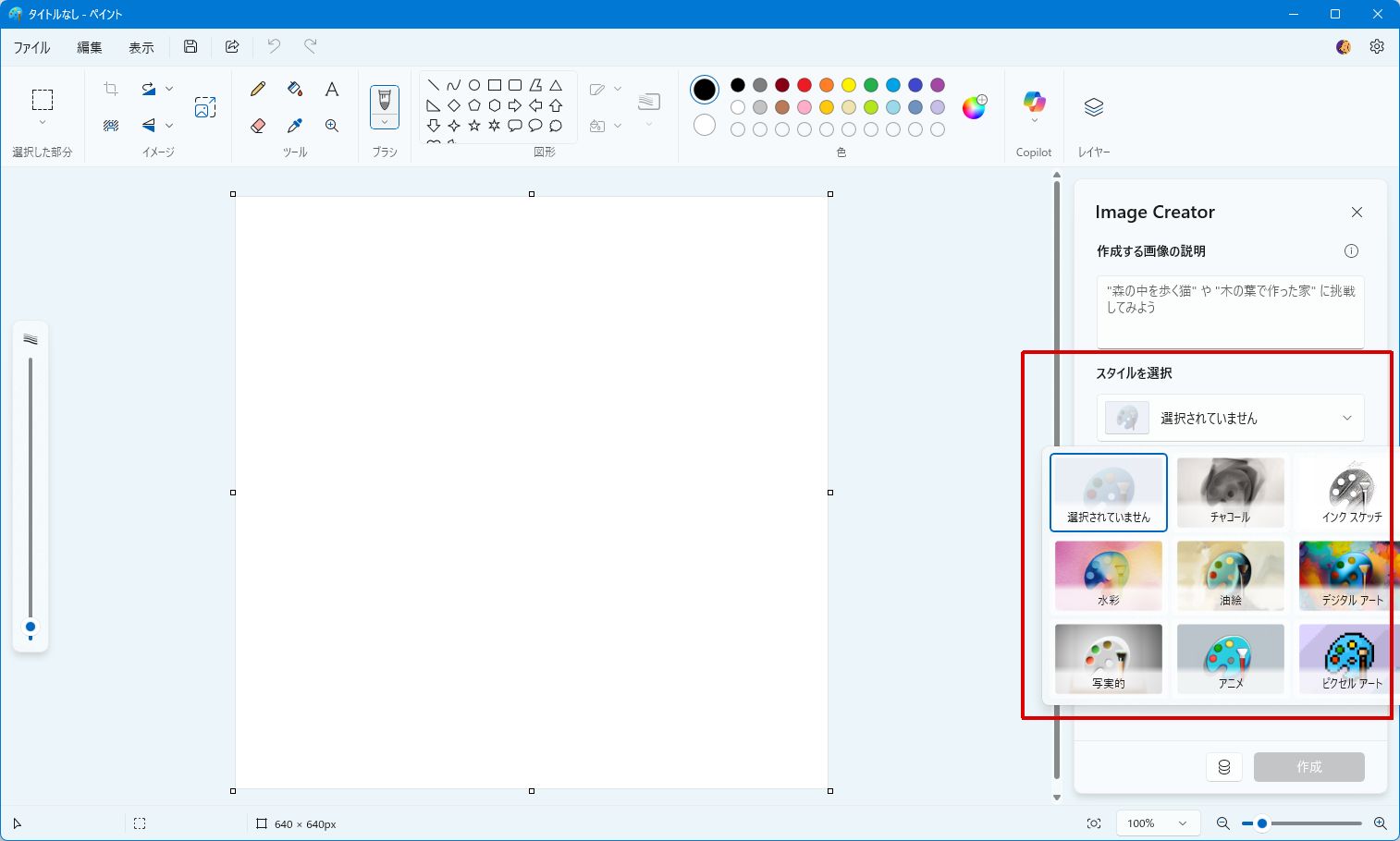
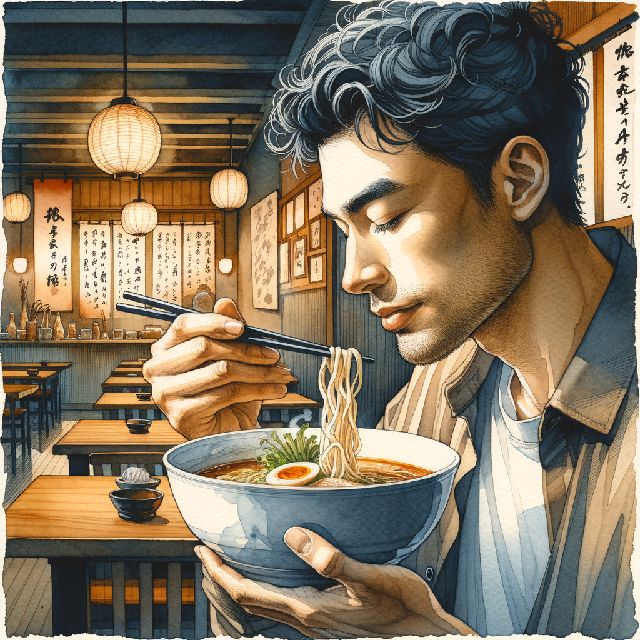
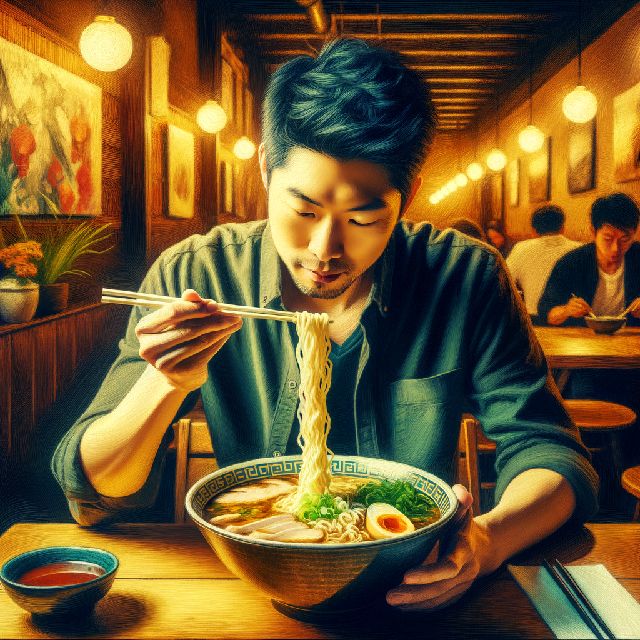
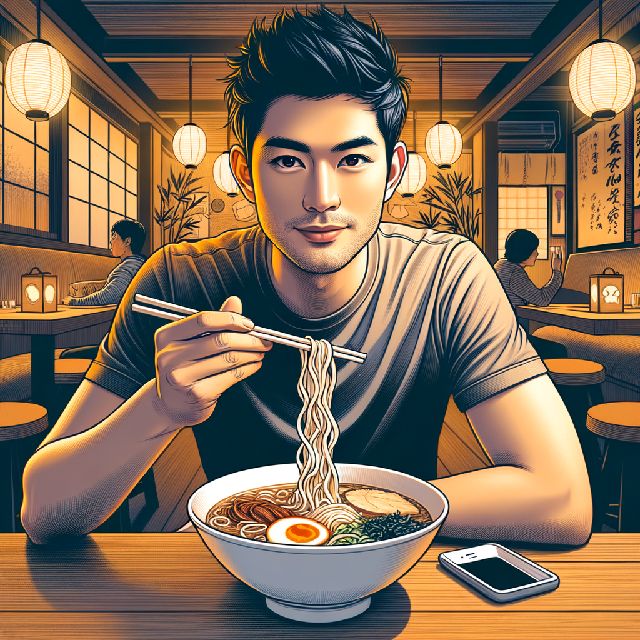
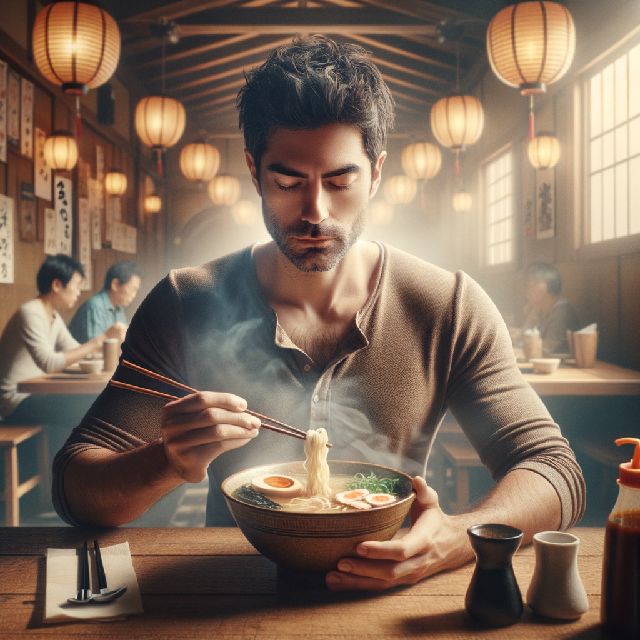
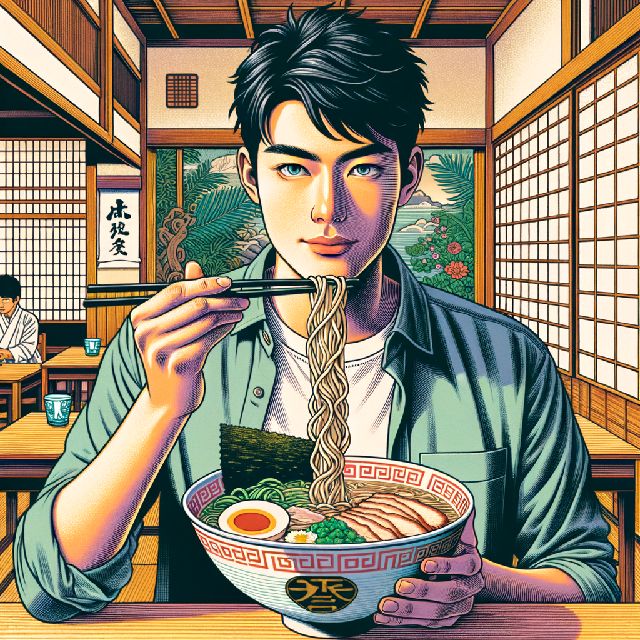
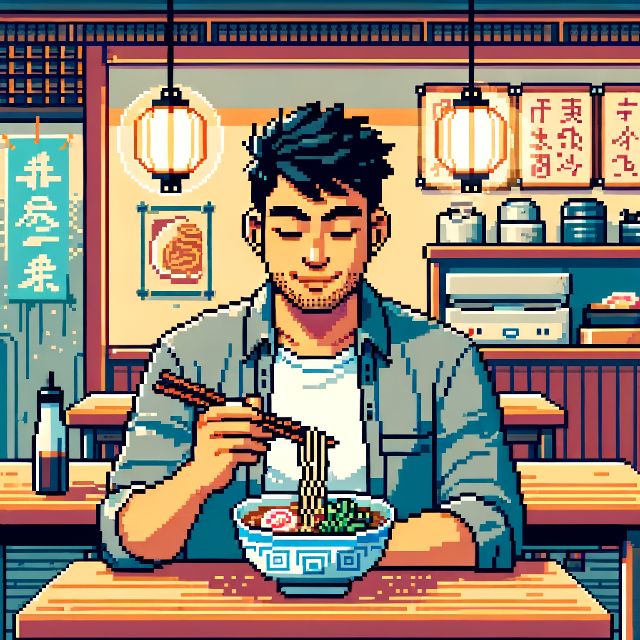
「選択しない」を含めて9種類あるスタイルから今回「水彩」「油絵」「デジタルアート」「写実的」「アニメ」「ピクセルアート」で生成を試した。
Image Creatorは「DALL-E 」と呼ばれるAIモデルを使用している。DALL-Eは、入力したテキストの説明からさまざまな画像を生成する。
今回、作成する画像の説明欄に「ラーメンを食べる男を描いてください。」とだけ入力して生成してみた。1クレジットで3枚の画像が生成されるようだ。
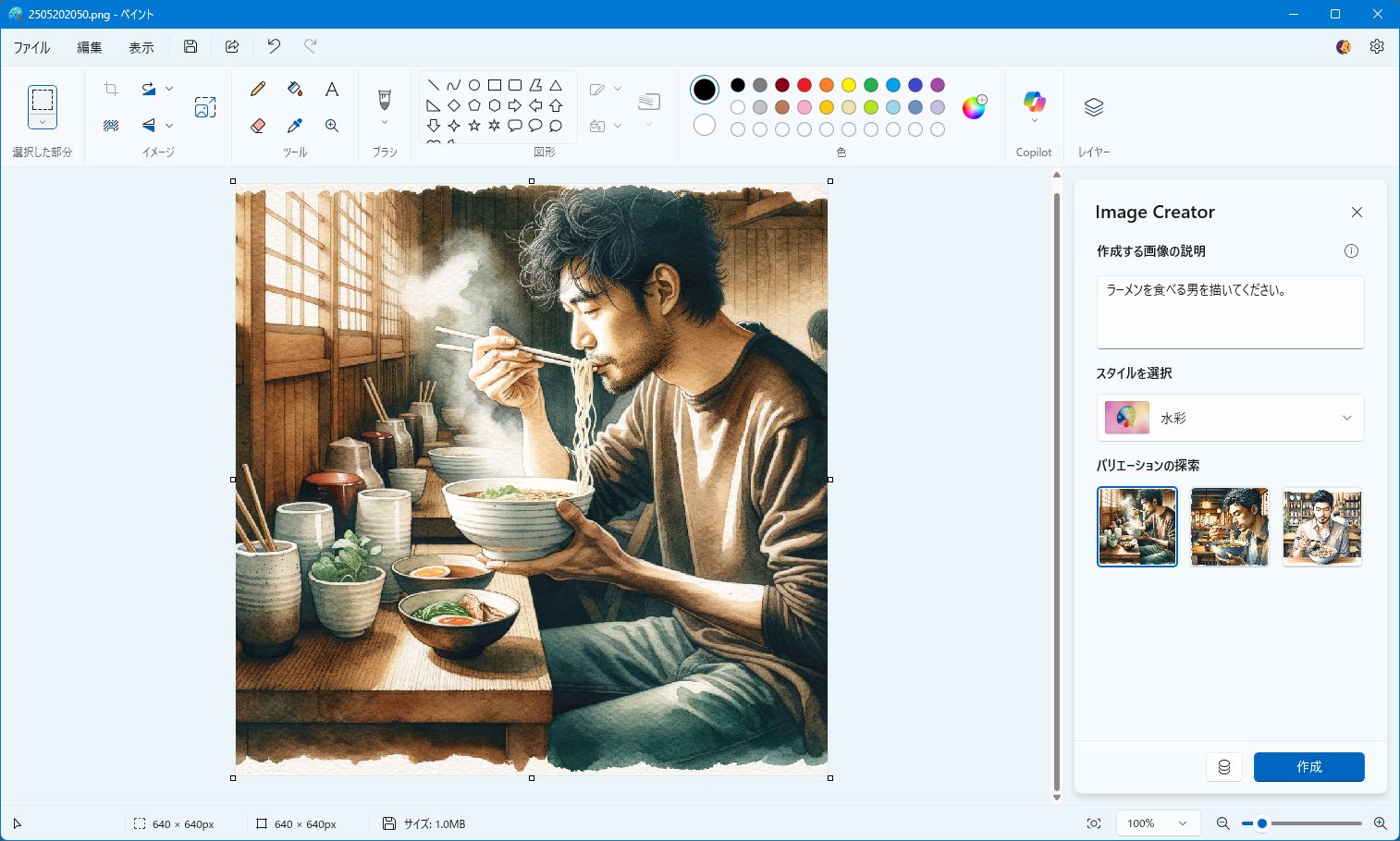
リアルタッチなイラストが生成された。
これまたリアルタッチなイラストが何も指定していないので外国人と思われる人物の登場が多い。
やはりリアルタッチ。スタイルは関係ないが手の描写は生成画像あるあるで不安定。
今回の生成では、デジタルアートとの違いがよく分からなかった。油絵もほとんど近いイメージか
アニメというかイラストか?海外のコミックテイスト?写実的と違いが分からない画像なども生成されていた。
確かにピクセルアートと呼べる画像が出力される。
通常のペイント使用時と同じくPNGやJPEGなどさまざまな形式で保存できるが、ファイル名に日本語(2バイト文字か)が含まれるとエラーで保存できなかった。日本語のファイル名にしたい場合は半角文字で保存したあと日本語に変えるようにしなければならなかった。
下記のリンクにアクセスしてページの説明どおりにペイントソフトの「Krita」へ画像生成AIを組み込む。この記事は2023年のものなので「krita-ai-diffusion」のバージョンは1.7.1である。(現在の最新は1.34.0のようだが)記事の通りに1.7.1をダウンロードした。
無料お絵描きアプリ「Krita」に画像生成AIを組み込んで落書きから美麗イラストを作成する方法まとめ、Stable DiffusionとControlNetをコマンドなしでサクッと導入可能
速いとはとうてい言えないものの、ゴリゴリに使う人でなければ…画像サイズを「512×512」ぐらいで生成すれば、さらにお試しとすれば全く問題ないというところ。
そうすると25GBほど必要だったので使うコンポーネントを適切に選んでインストールしたほうが良いのでしょう。(デフォルトの選択のままだと10GBほど)
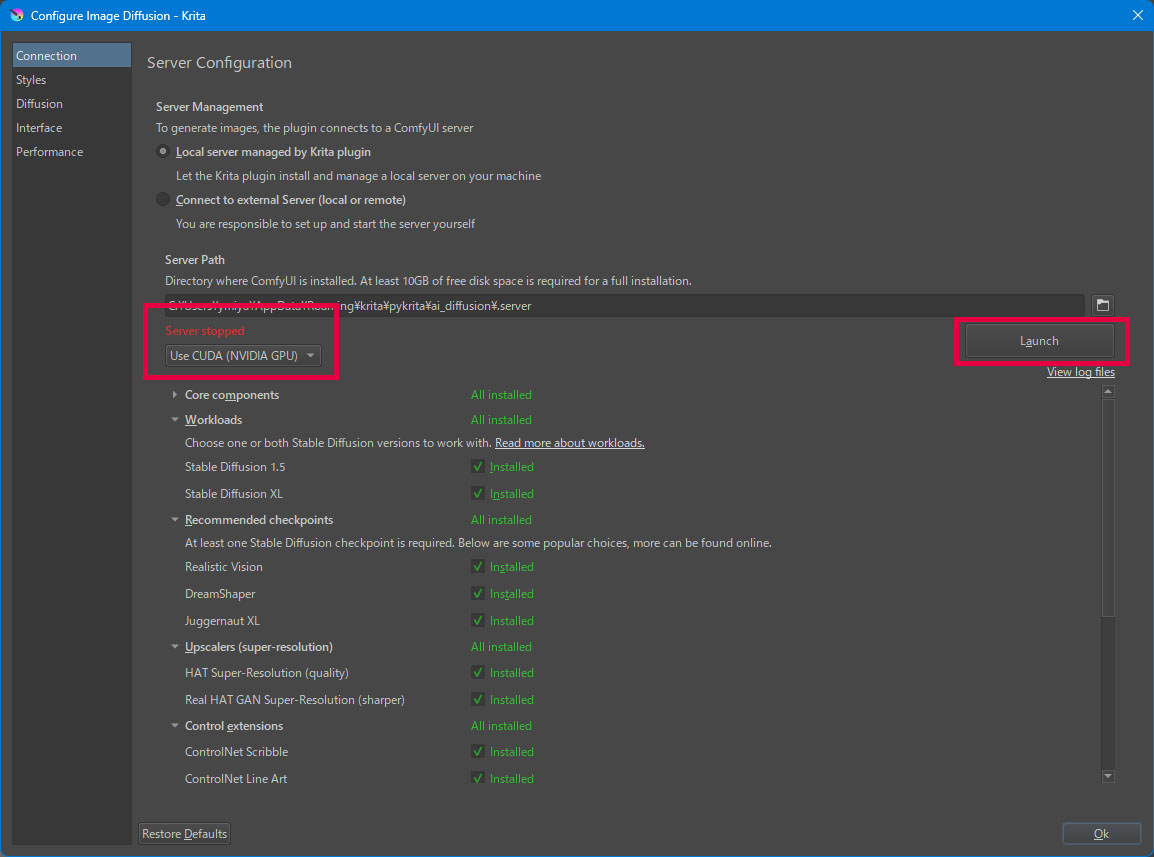
設定画面から「Launch」のボタンをクリックしてAIを起動。「Server stopped」という赤い文字が「Server running – Connected」という緑の文字になれば起動している。
右の赤枠のあたりがプロンプトを入力したりのAIをコントロールする場所になる。(もちろん普通のペイントソフトのパネルのように好きな位置に変えられますが)
プロンプトに「icon, girl」などと入力して生成。これはサクッと簡単に出来ますね(出力内容のクオリティには触れないでください)でもこれはこれでいいんと思います。ちょっとひと昔のAI画像のようなのでしょうか、こんなある種のローテク感が出ているような画像も嫌いではないですから…
こんな風にして今回は2枚をギャラリーにしました。
このページのアイキャッチ画像は…左にしてみようと思います。
